端末をリセットする前に、電話番号を外します
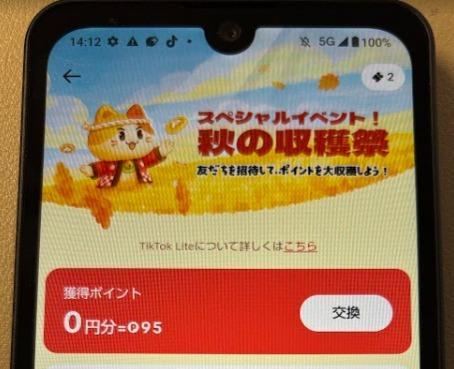
先にTKLアカウントへメールアドレスを追加し、登録済みの電話番号とのリンクを解除します。ここでは、報酬を受け取って残高が0になったアカウントを例に進めます。
リセットのタイミング
報酬状況やチェックイン状態を見て、次の運用へ切り替えます。
招待を受けた子端末も、親育成時と同様に育成すれば、チェックイン8日目頃から親として招待できるようになります。
良い親から招待された子は次の親として育ちやすく、親端末の状態は次世代の運用にも影響します。
メールアドレスを追加
電話番号を外す前に、代わりとなるログイン方法を設定します。
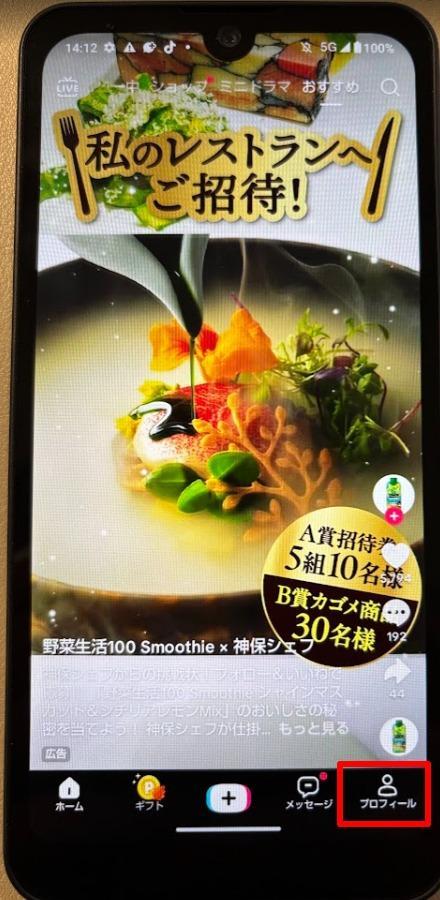
動画視聴画面の右下にある「プロフィール」をタップします。
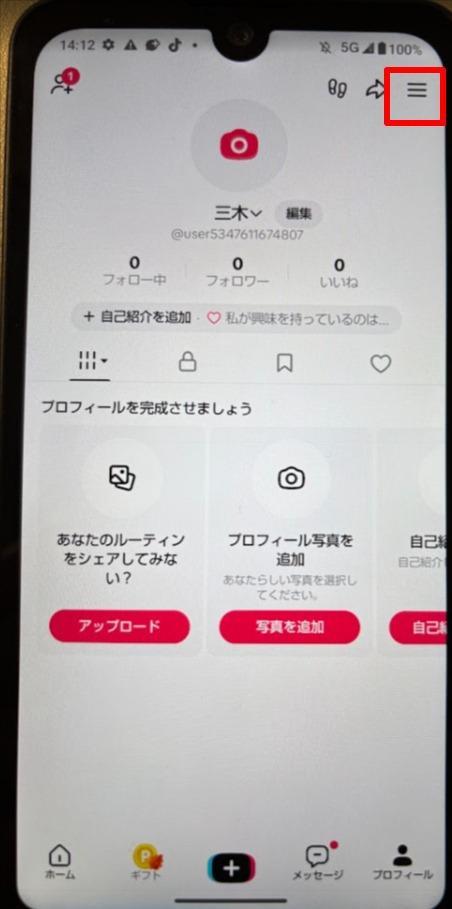
画面右上の三本線をタップします。
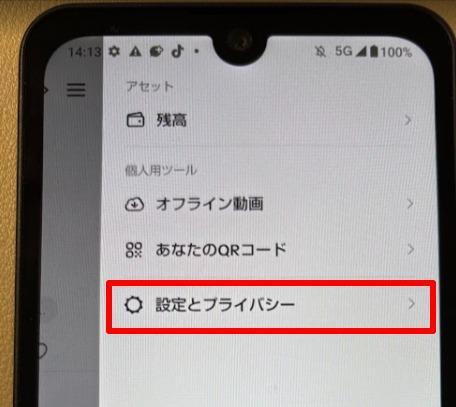
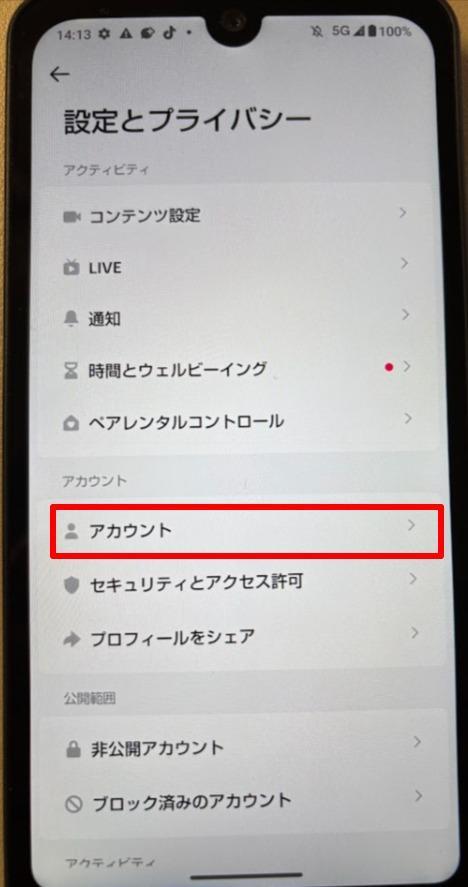
「設定とプライバシー」を選択します。
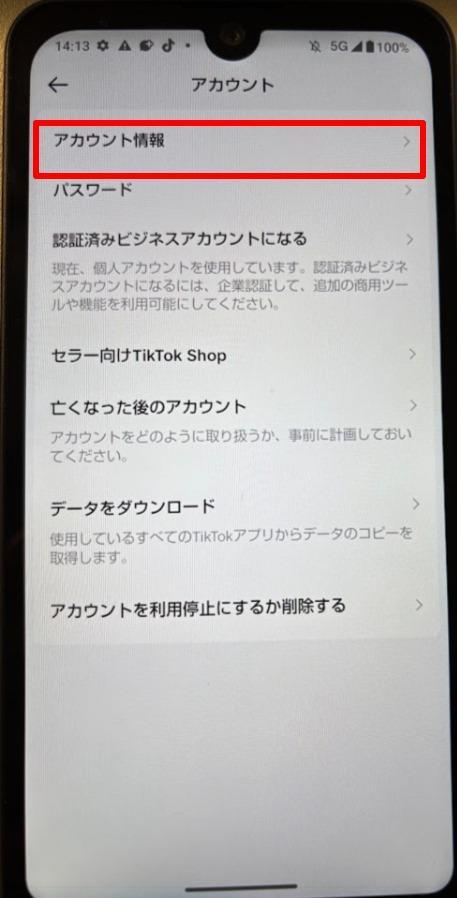
「アカウント」を選択します。
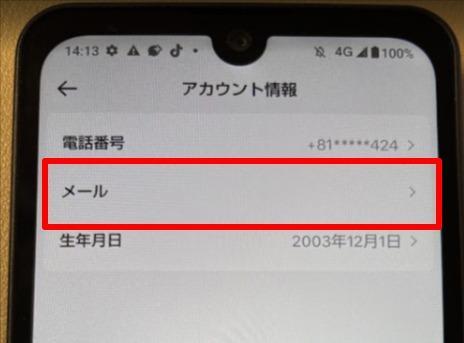
「アカウント情報」を選択します。
「メール」を選択します。
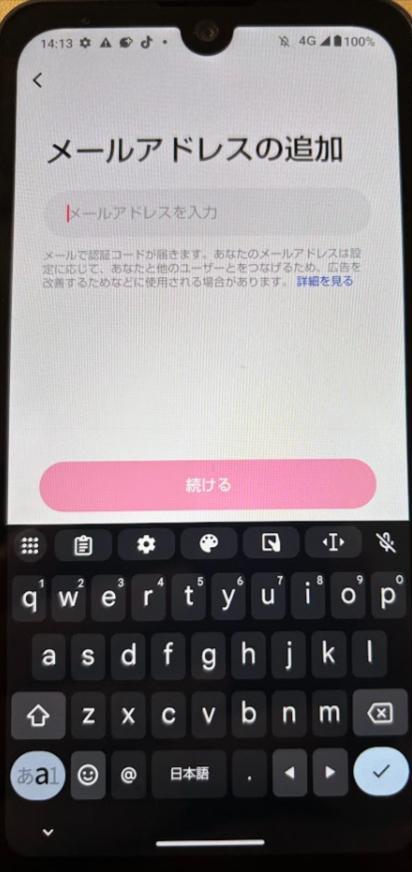
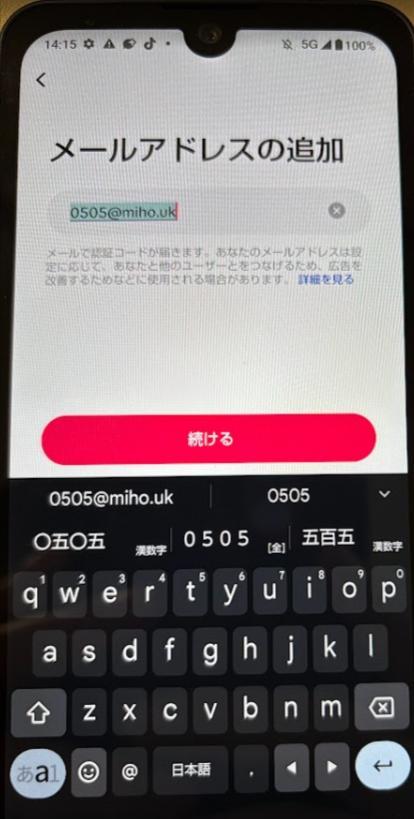
メールアドレスを入力して「続ける」をタップします。
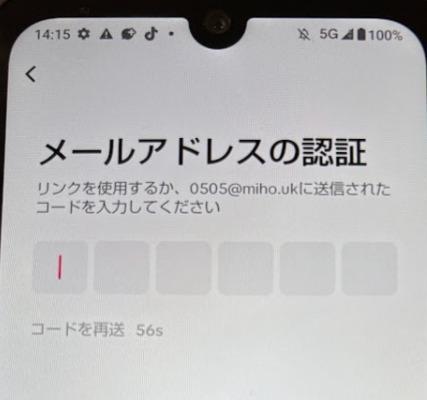
追加したメールアドレスに届く6桁の認証コードを入力します。
ここでは、電話番号を外した後もログインできるよう、代わりとなるメールアドレスを追加します。Gmail以外でも、ご自身で確認・管理できるメールアドレスで構いません。
電話番号のリンクを解除
追加したメールアドレスを残し、登録済みの電話番号を外します。
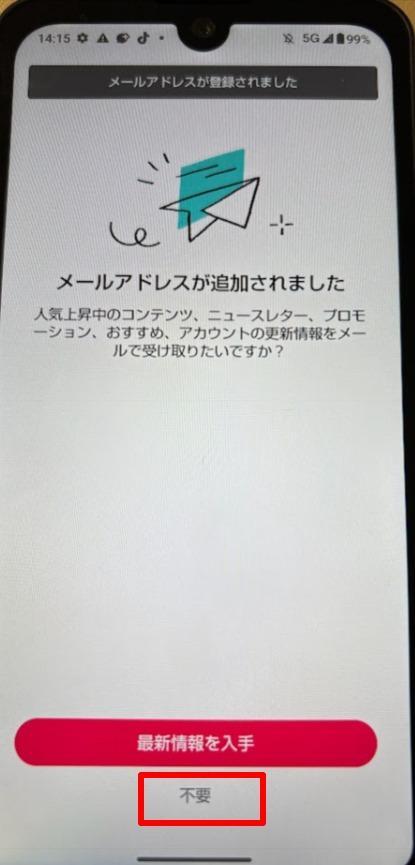
メールアドレス追加後の案内では、一番下の「不要」を選択します。
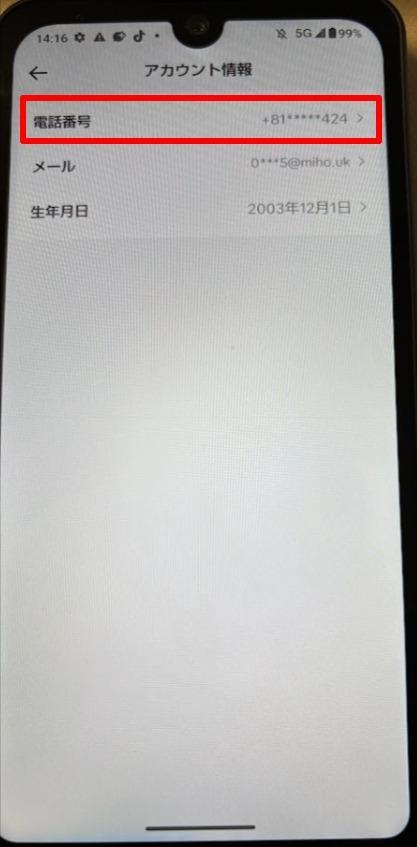
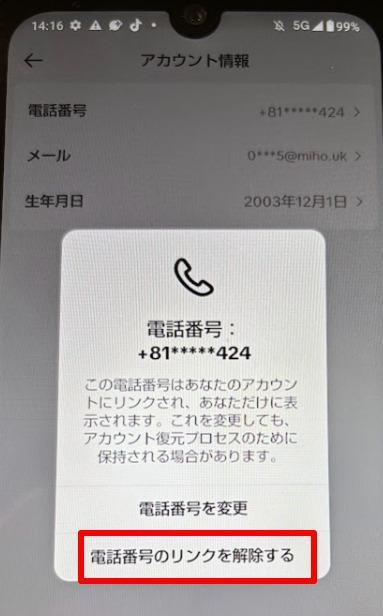
アカウント情報画面で「電話番号」をタップします。
「電話番号のリンクを解除する」を選択します。
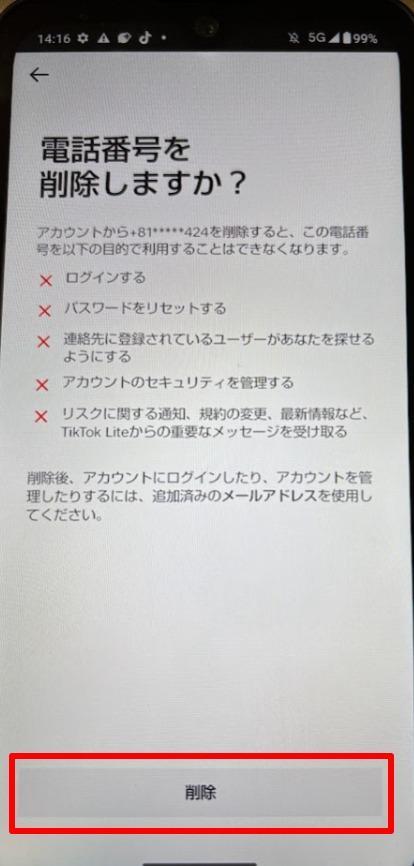
確認画面で「削除」をタップします。
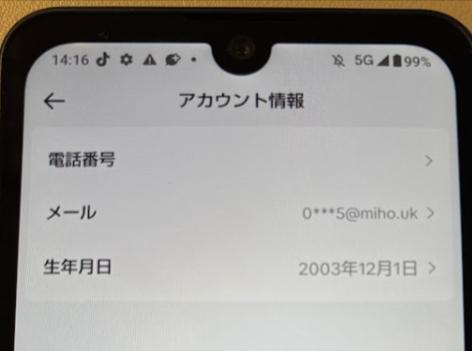
アカウント情報画面から電話番号の表示が消えたことを確認します。
ログアウトを確認
電話番号を外した後、TKLからログアウトします。
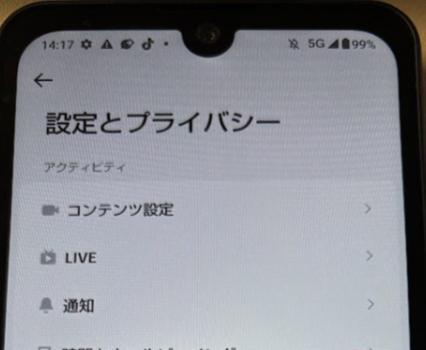
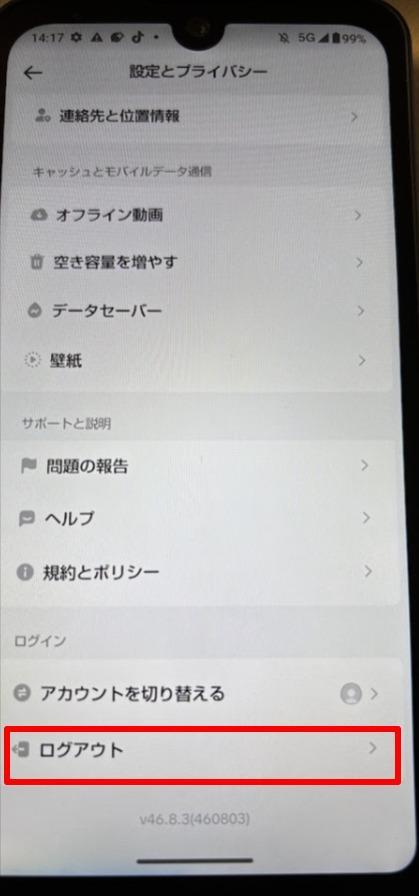
画面左上の戻る矢印を2回タップし、「設定とプライバシー」へ戻ります。
画面の一番下までスクロールし、「ログアウト」を選択します。
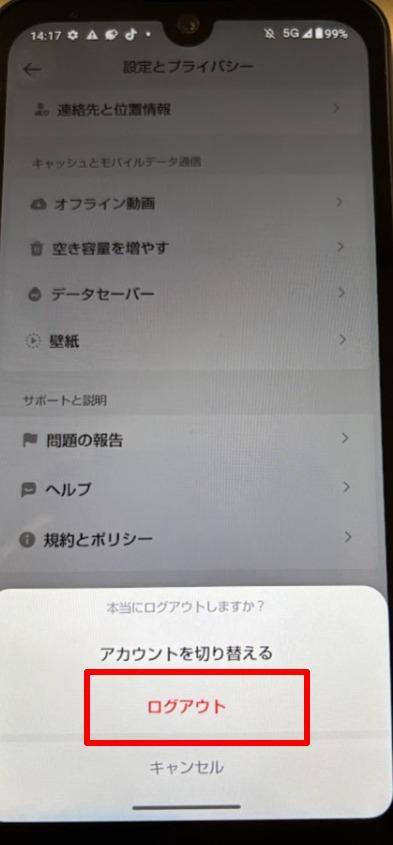
確認画面でもう一度「ログアウト」を選択します。
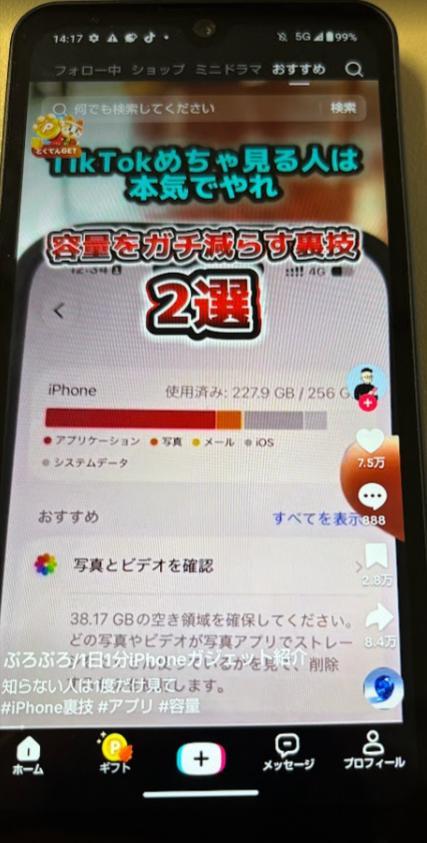
動画視聴画面が表示されたら「ギフト」をタップします。
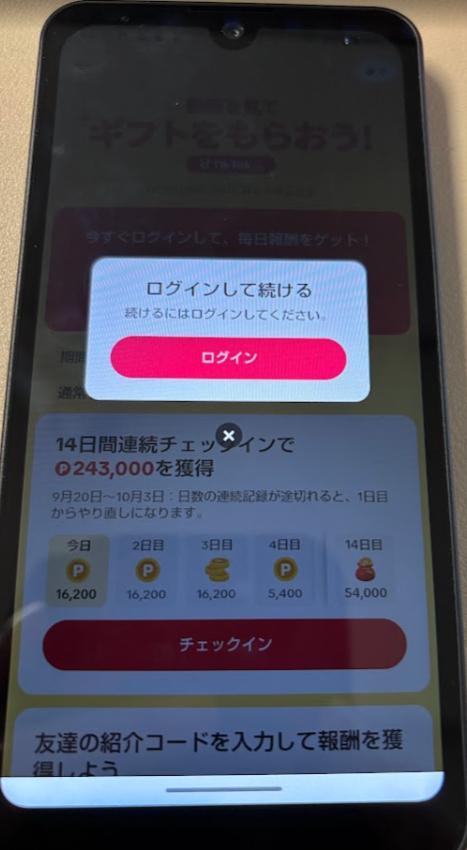
「ログイン」ボタンが表示されればログアウト完了です。
Android端末を初期化
端末の「設定」から、工場出荷状態へ戻します。
機種によって項目名は異なりますが、「すべてのデータを削除」「工場出荷状態に戻す」という意味の項目を選択します。
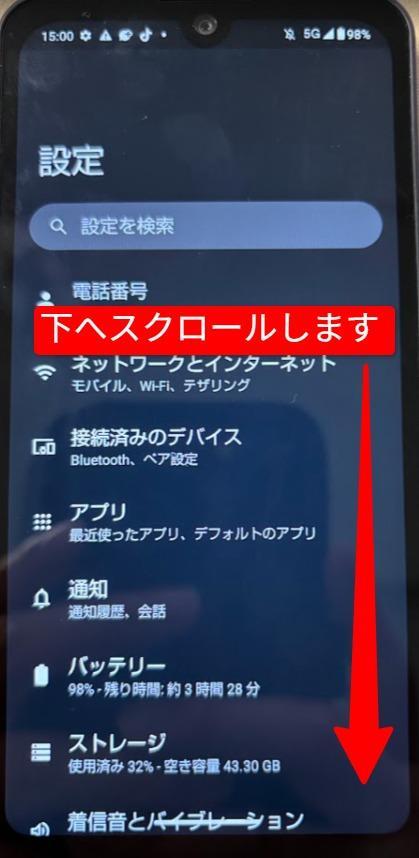
端末の「設定」を開き、一番下までスクロールします。
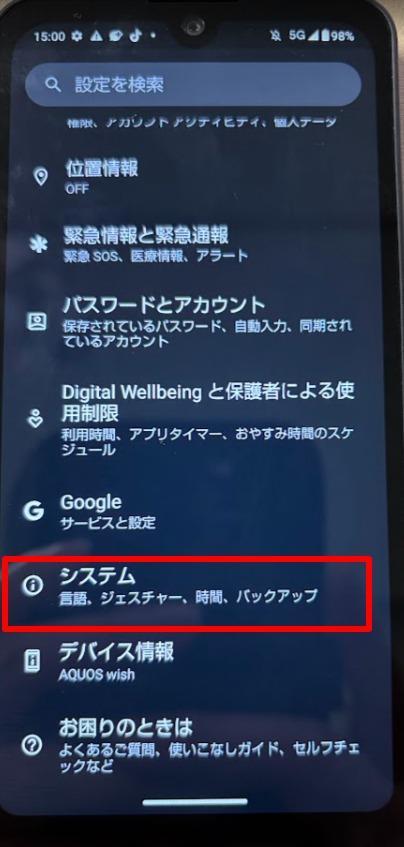
「システム」または機種ごとのリセット関連項目を選択します。
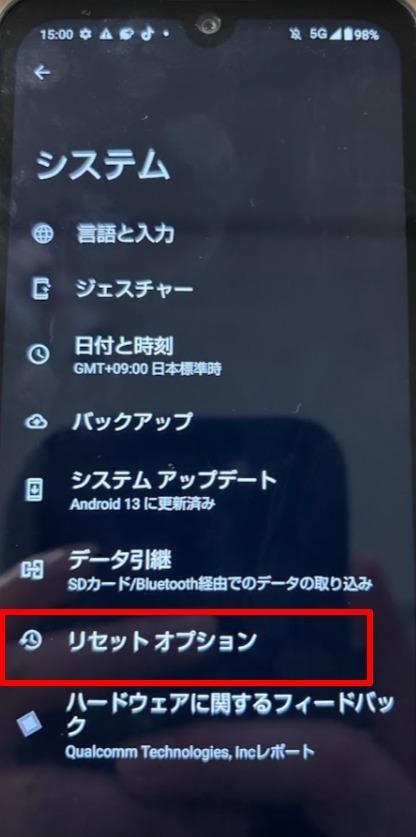
「リセット オプション」を選択します。
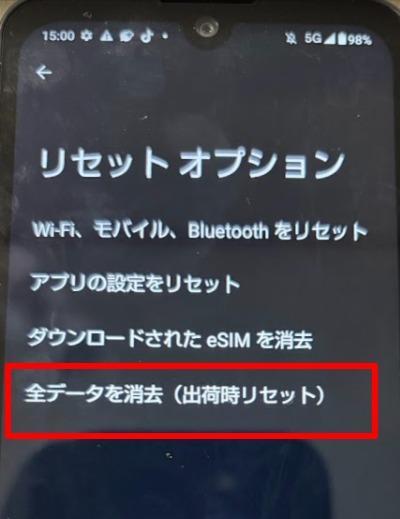
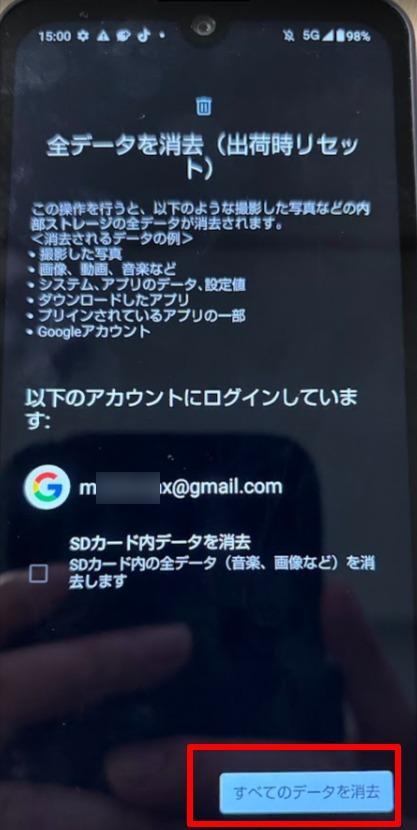
「全データを消去(出荷時リセット)」を選択します。
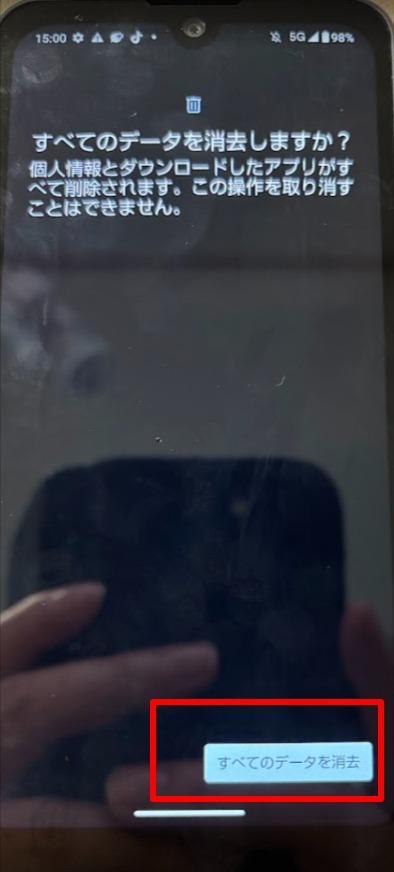
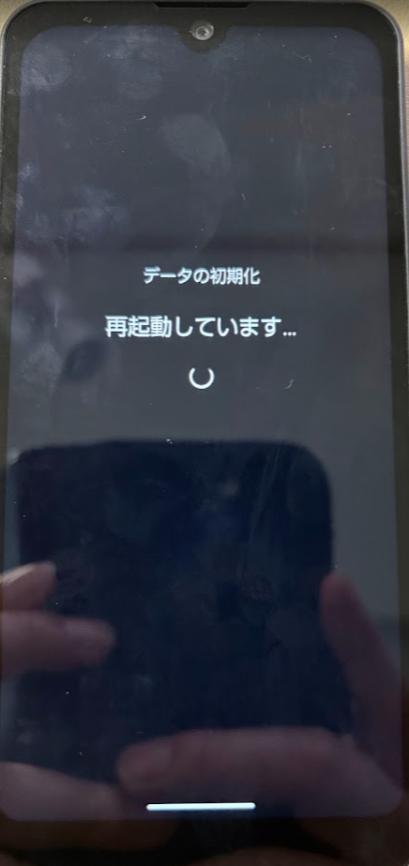
画面の案内に従って「すべてのデータを消去」を実行します。
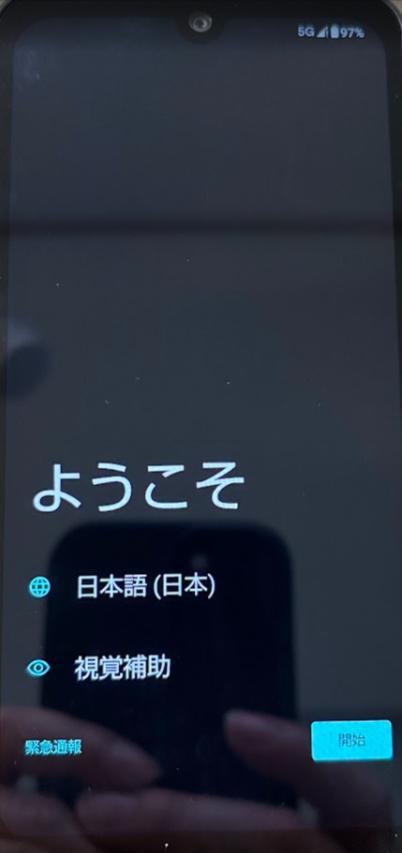
再起動後に「ようこそ」の画面が表示されたら完了です。
認証用メールアドレスを作る
電話番号を外すためのメールアドレスを、管理しやすい規則で準備します。
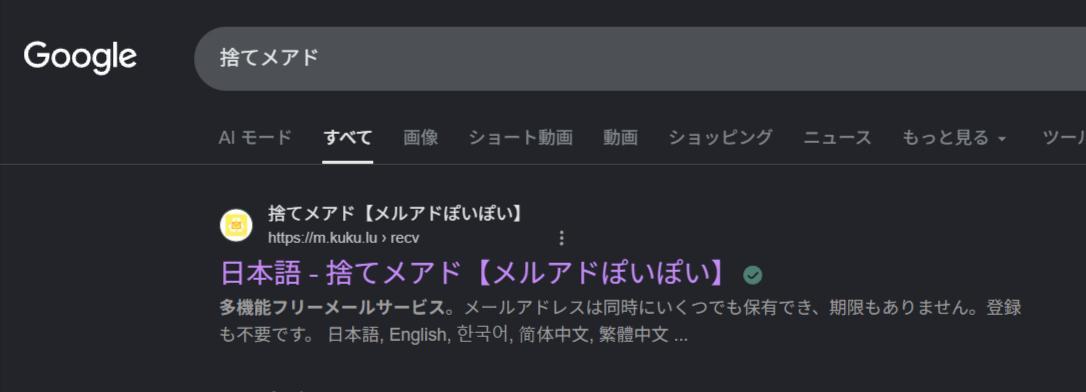
原本では、ブラウザで利用できるメールサービスの例として「メルアドぽいぽい」を使用しています。
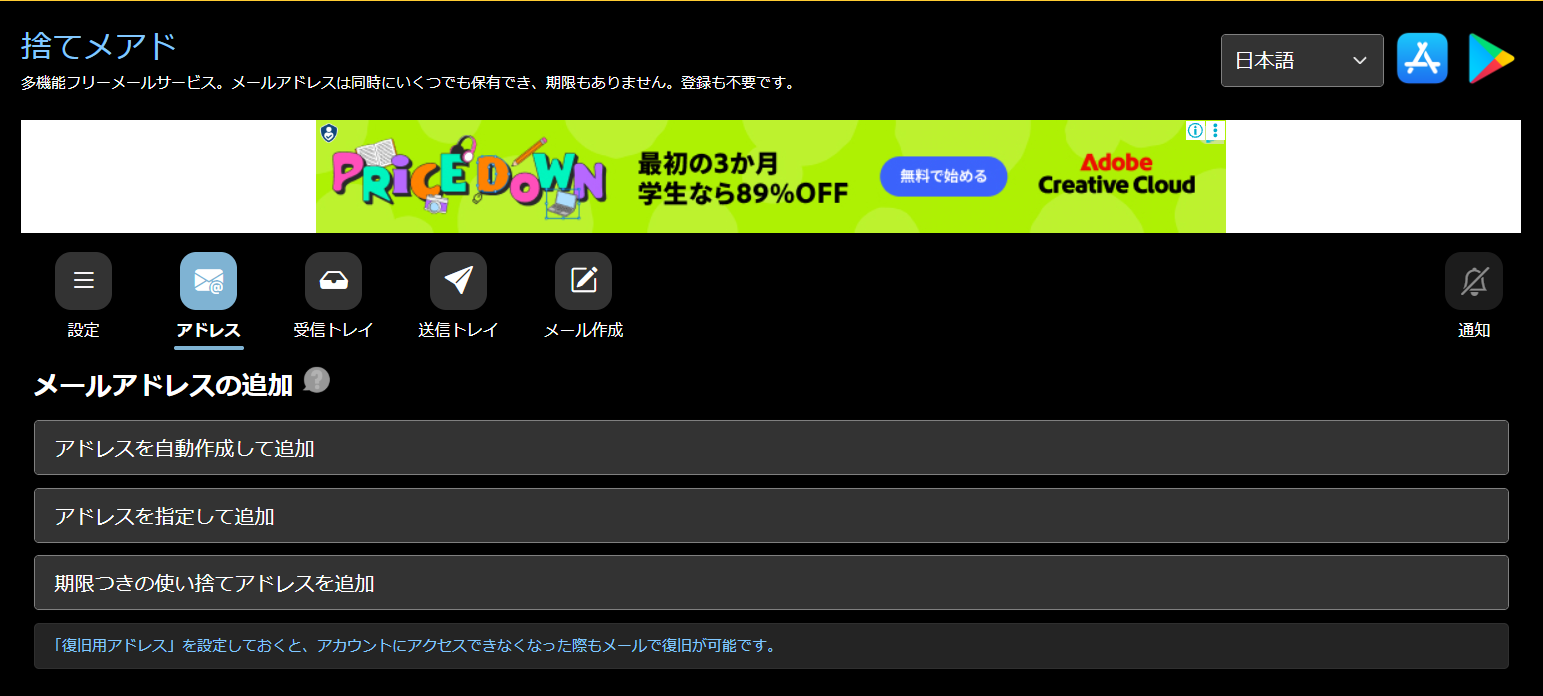
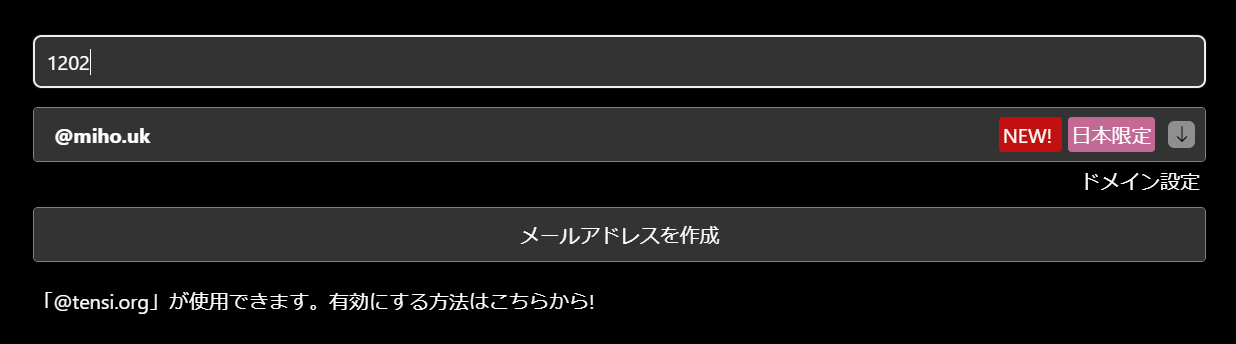
メルアドぽいぽいを開くサイトを開き、「アドレスを指定して追加」を選択します。
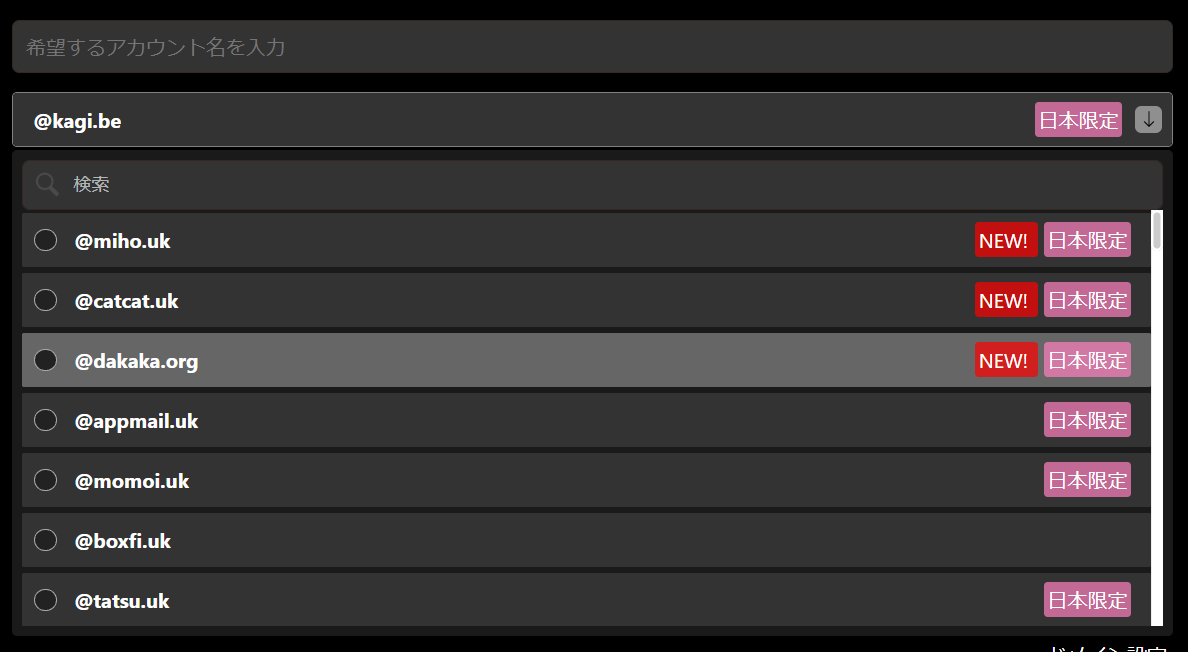
「@」以降のドメインを選びます。スマートフォンで手入力しやすいものがおすすめです。
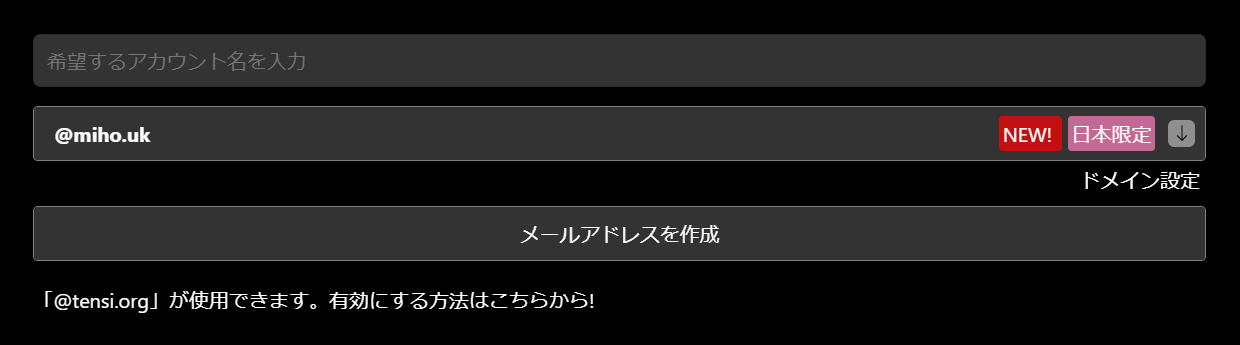
「希望するアカウント名を入力」に、@より前の文字列を入力します。
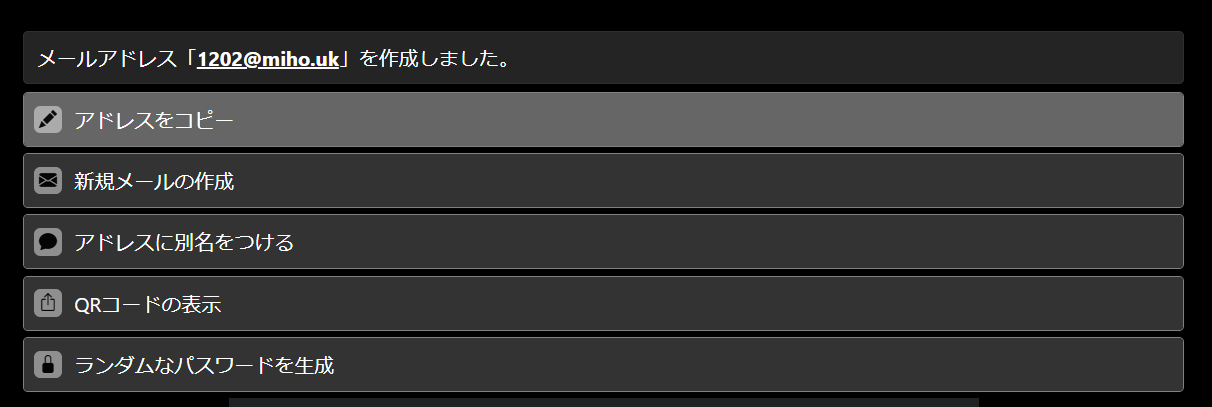
「メールアドレスを作成」を選択します。
作成されたメールアドレスをスマートフォン側へ入力します。
すでに同じアドレスが使用されている場合は、日付、端末番号、リセット回数などを組み合わせ、ご自身の管理ルールで作成してください。ドメインは一度決めたら、その後も同じものを使うと管理しやすくなります。
認証コードを確認
作成した受信箱から6桁のコードを確認します。
メールアドレスをスマートフォンへ追加すると、認証コードが届きます。
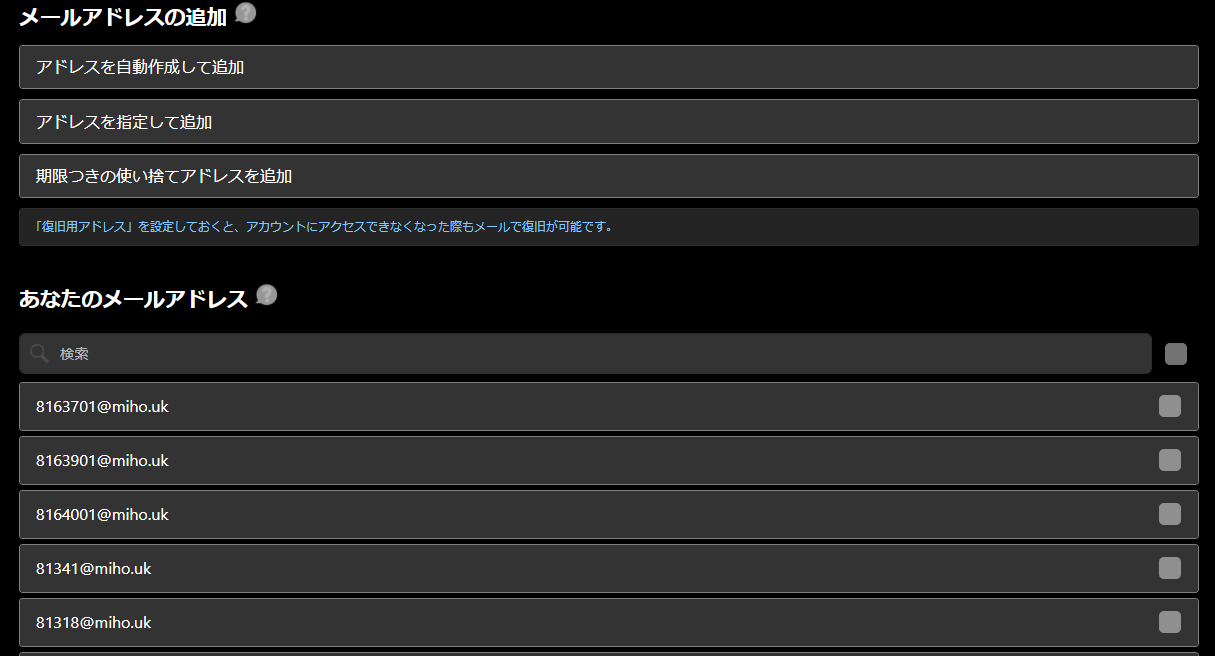
サイト内の「あなたのメールアドレス」から、作成したアドレスを探します。検索欄を使うと便利です。
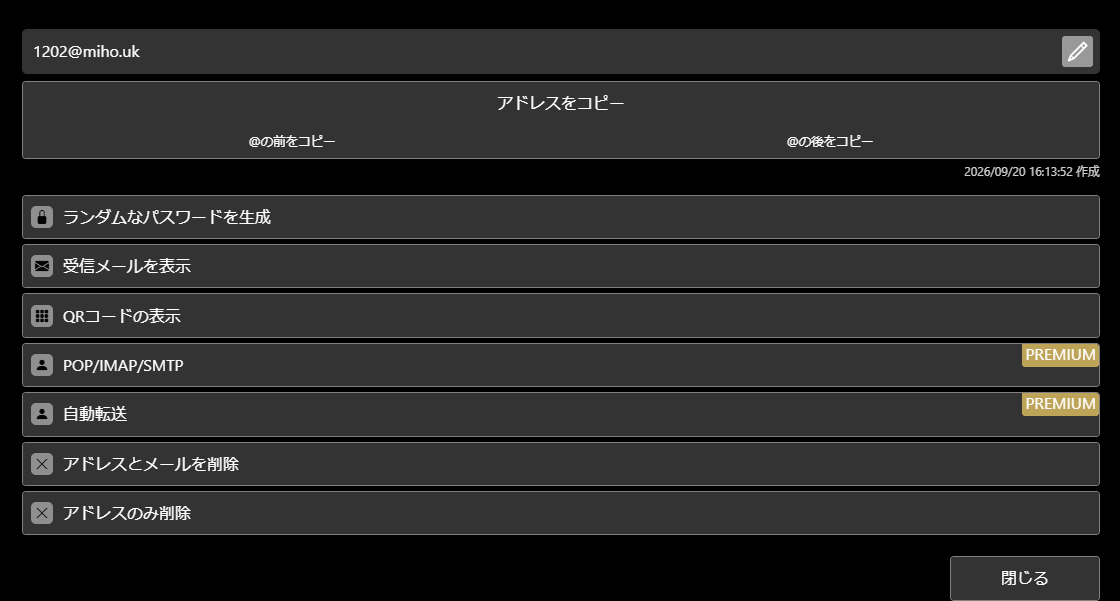
対象のアドレスを選び、「受信メールを表示」を開きます。
届いたメールを開いて、6桁の認証コードを確認します。
電話番号のリンク解除後は、解除通知も受信箱で確認できます。


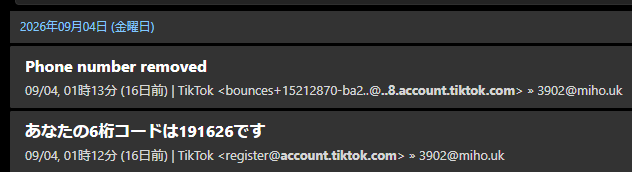
通常はその後このアドレスを使いませんが、ログアウトしたアカウントへ再びログインするときは、このメールアドレスを使用します。その際も認証コードがメールで届くため、同じ手順で確認します。
運用編④はここまでです
電話番号のリンク解除、ログアウト、端末の初期化まで完了したら、次の子端末として再び仕込みを始められます。
ご確認ください:アプリ、Android、メールサービスの画面や項目名は変更される場合があります。実際の操作時は、各画面の最新表示と各サービスの利用規約を確認してください。