はじめに
今回紹介するTKL攻略は、正しい手順で行えば、数(端末数)と量(作業量)を増やすことが成果につながる考え方です。
運用台数の考え方
台数と管理に関する基本方針です。
毎月安定して報酬を得るため、推奨する端末数は20台以上ですが、初月は10台くらいからスタートして、徐々に増やしていく形でも構いません。
端末やアカウントには個体差があり、一定期間で得られる報酬金額にもガチャ要素があります。そのため、運用台数が多いほど振れ幅が小さくなり、全体として安定しやすくなります。
より多くの報酬を目指す場合、40〜50台ほどになると安定感は増してきます。台数が多ければ、その分だけ期待値も上がるという考え方です。
各種購入物
端末やSIM以外にも、日々の作業を効率よく進めるための道具を揃えます。
端末とSIMについては別項目で詳しく説明します。ここでは、効率的に運用するために必要となる道具を揃えます。
マスキングテープ
端末やSIMへ連番を付け、組み合わせを管理するために使用します。
USBケーブル
複数台へ同時に給電しやすい、分岐タイプなどを用意します。
USB充電器
必要台数を安全に充電できるポート数・定格の製品を選びます。
収納用の箱
端末を整理する箱などは、100円ショップでも揃えられます。
資料内で紹介している商品と同一である必要はありません。運用台数や設置場所に合わせて選択してください。
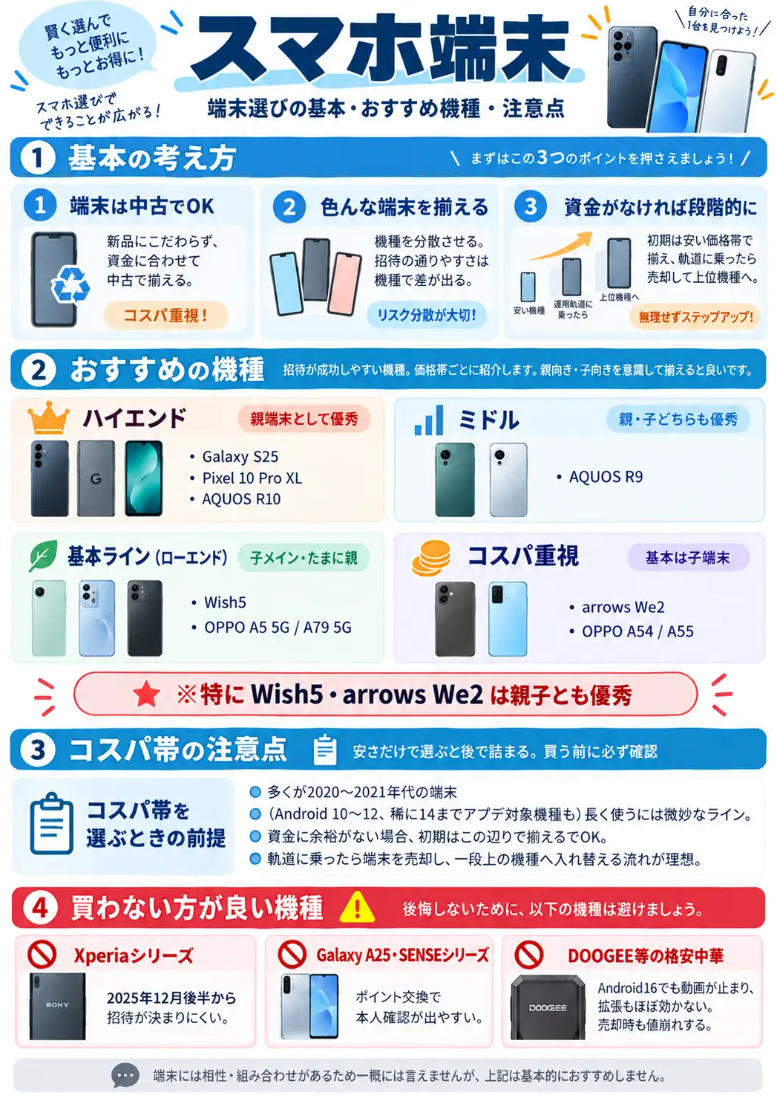
スマホ端末
端末の発売時期・対応OS・動作状態を確認します。
- 発売日が2020年以前、またはOSアップデートが12未満の端末は、エラーになる割合が高いため購入はおすすめしていません。
- 古い端末は、TKL側のAI判定で対象外になりやすいと言われています。
- すでに所有している端末は、実際に試してみても構いません。ただし、エラーが続く場合は運用対象から外す方向で検討します。
- OSアップデートが13以上の端末を推奨しています。
端末選びの図解を見る
SIM
通信量・有効期間・利用端末との相性を確認して選びます。
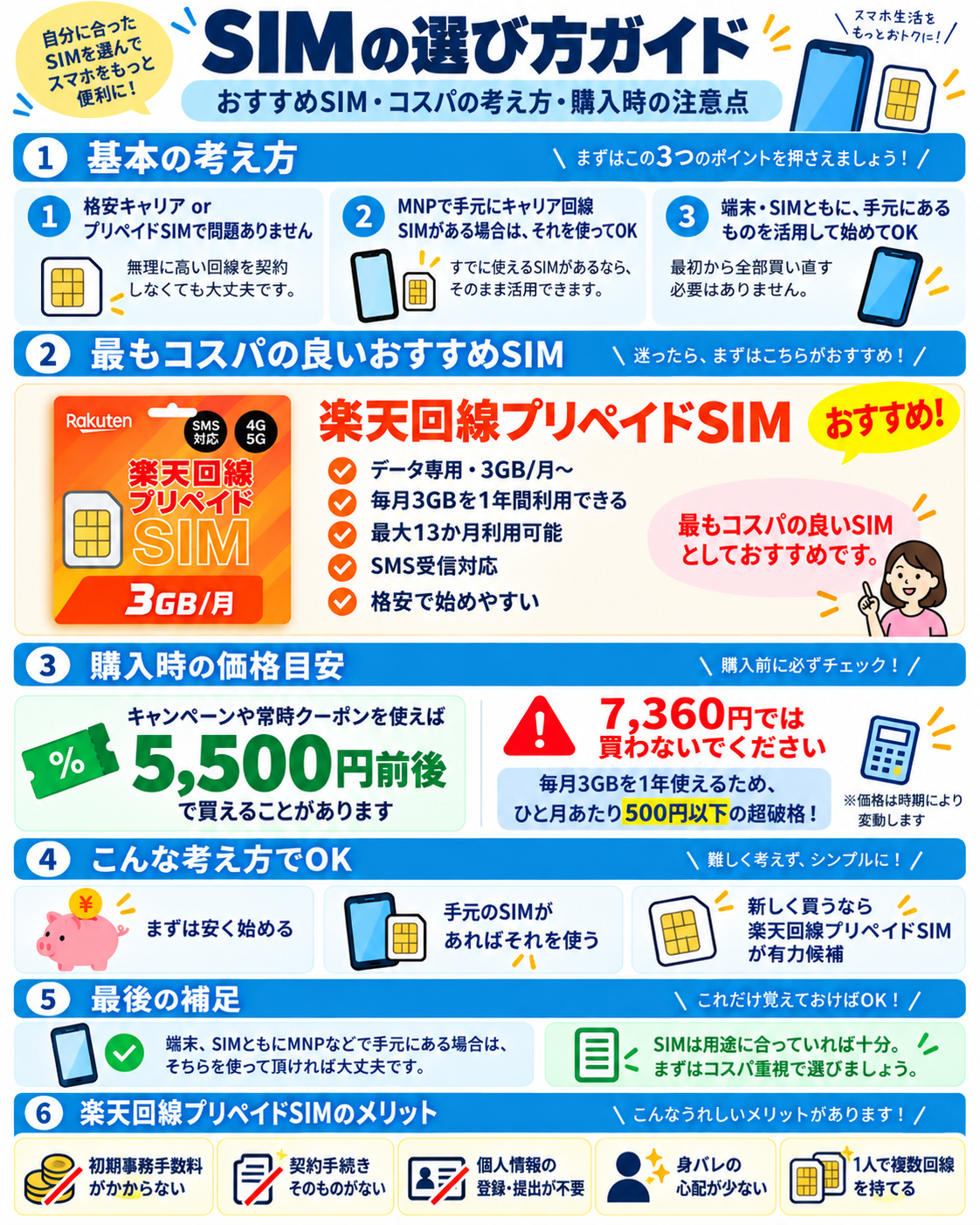
資料では、楽天回線プリペイドSIM(データ専用・3GB/月以上)を例として紹介しています。
キャンペーンや常時クーポンが配布されていることがあり、5,500円前後で購入できる場合があります。7,360円の表示価格では購入せず、価格やクーポンを確認してください。
毎月3GBを1年間利用できるため、月あたりに換算すると500円以下になる価格帯です。端末やSIMをMNPなどですでに用意できている場合は、手元のものを使っても問題ありません。
SIM選びの図解を見る
作成物
運用前に、管理シートとWi-Fi接続用QRコードを準備します。
管理シート
Googleスプレッドシートでテンプレートを用意しています。好みに合わせて変更して使用できます。共有されたシートを開き、左上の「ファイル」から「コピーを作成」を選択して、ご自身専用のシートとして保存してください。
原本への編集権限リクエストは不要です。詳しい使い方は勉強会で説明するため、まずはコピーを作成し、いつでも開けるようブックマークしておいてください。
Wi-Fi接続用QRコード
ほとんどのルーターでは、SSIDとパスワードが裏側または側面に記載されています。これらをQRコード化しておくと、スマートフォンのカメラで読み取るだけで自宅のWi-Fiへ接続できます。最初にひと手間かけることで、後の作業を大きく効率化できます。
下記以外にも「SSID パスワード QRコード作成」と検索すると、無料で使えるサイトがあります。作成したQRコードは印刷し、作業スペースの壁や作業机など、すぐ読み取れる場所へ置いておきます。
端末とSIMをペアで管理
準備編は、初級編・中上級編のどちらにも共通する土台です。
TKL攻略には初級編と上級編がありますが、この準備編はいずれにも共通する土台です。しっかりマスターしておきましょう。
番号の付け方
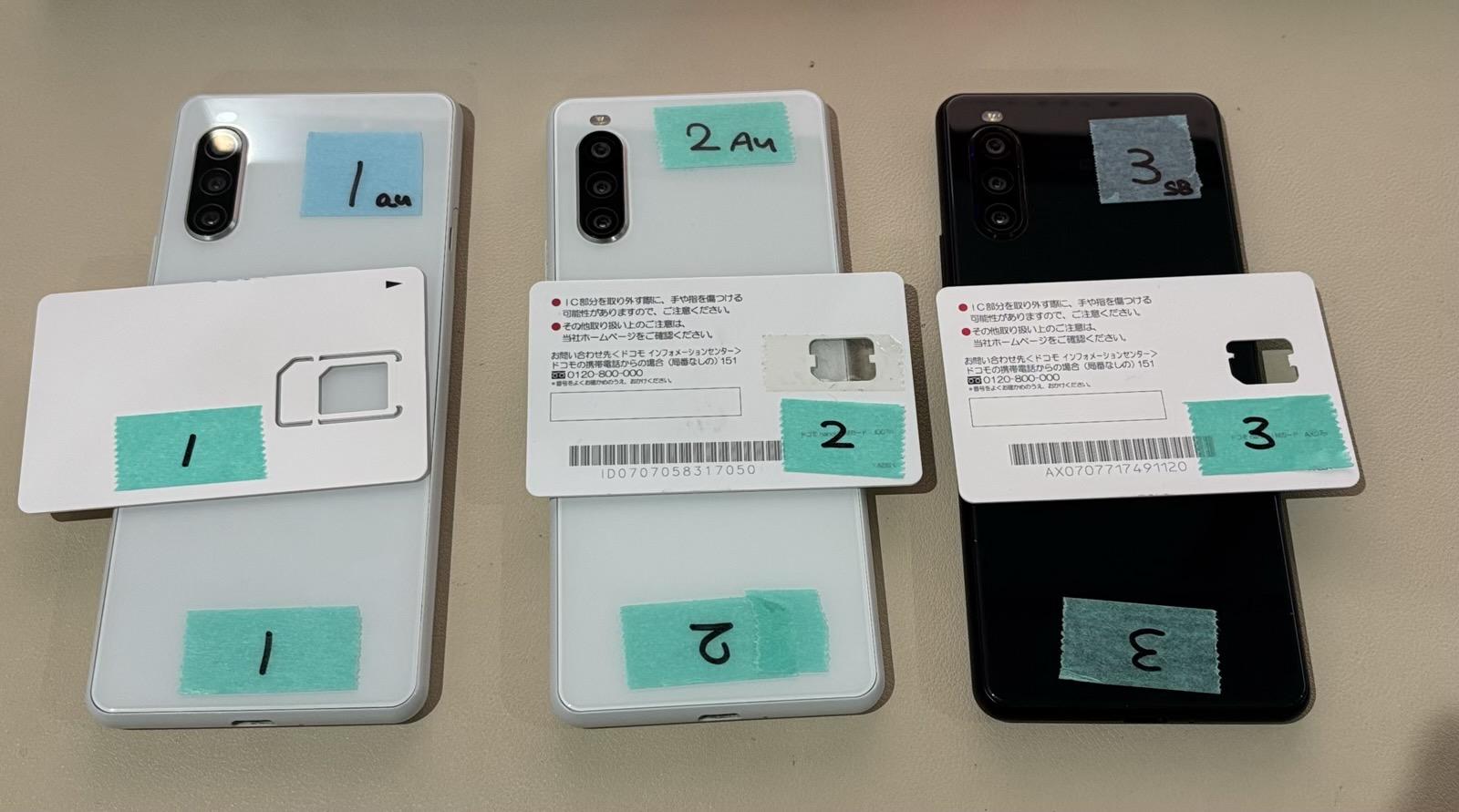
マスキングテープに番号を書き、どの端末にどのSIMが入っているか、一目で分かるようにします。連番での管理がおすすめです。
テープを端末の上側・下側のどちらへ貼るかは好みで構いません。充電中に見やすい場所、手元で見やすい場所など、作業しやすさで決めます。
キャリア名の記載
端末のキャリア(au・SBなど)も、必要に応じて記載します。手元のSIMがMNPで契約した複数キャリアのものである場合、同じキャリアの端末とSIMを組み合わせると、APN設定の手間を減らせることがあります。
端末での作業
1台ずつ、次の順番で設定を進めます。
中古で購入した端末は、OSが最新まで更新されていないことがあります。OS 17まで更新できる端末もありますが、機種によってはOS 12や14までしか更新できない場合があります。また、必ずしも最新バージョンであることだけが重要ではありません。
一方で、OSが古いほどエラーになる割合が高いため、OS 13以上を推奨しています。私の手元にある端末はOS 14〜16が中心です。細かなアップデートが複数回続く場合は、その都度再起動し、システムアップデートを繰り返します。
OSアップデート完了後、端末を完全初期化し、工場出荷状態へ戻します。これをファクトリーリセットと呼びます。TKL専用として新たに使う端末で、残す個人データがない場合はバックアップ不要です。既存データがある場合は、必ず事前にバックアップしてください。
ファクトリーリセット後は、初期画面の「ようこそ」から端末の初期設定を行います。位置情報・バックアップ・診断情報などの任意項目は、すべてオフにして進めます。
画面ロックは設定しても問題ありませんが、毎回解除する手間を考えると、今回の運用目的では設定しない方法を採用しています。機種によって文言が多少異なる場合がありますが、大枠の流れは同じです。
初期設定が終わったら、SIMの通信(モバイル通信)を利用できる状態にします。SIMと同じキャリアの端末や、キャリアが異なっても比較的新しい機種では、SIMを入れると自動的に通信設定が行われることがあります。
自動で通信できない場合は、手動でAPN設定を進めます。完全初期化・初期設定・APN設定は今後も繰り返し行うため、手順を理解し、正しい方法で実施できるようにしておきましょう。
SIM利用前の2つの確認
- SIMロックが解除されていること
- 端末が利用するSIMの周波数帯(バンド)に対応していること
例として、ドコモ版のarrows Weと楽天SIMは、対応バンドの面では相性が良い組み合わせとは言えません。ただし、まったく通信できないわけではありません。すでに端末がある場合は、実際にSIMを入れて通信状況を確認し、運用にどの程度影響があるか判断します。
これから端末を購入する場合は、楽天SIMとの相性がより良い端末を選び、ドコモ版arrows Weは購入候補から外して考えることをおすすめします。
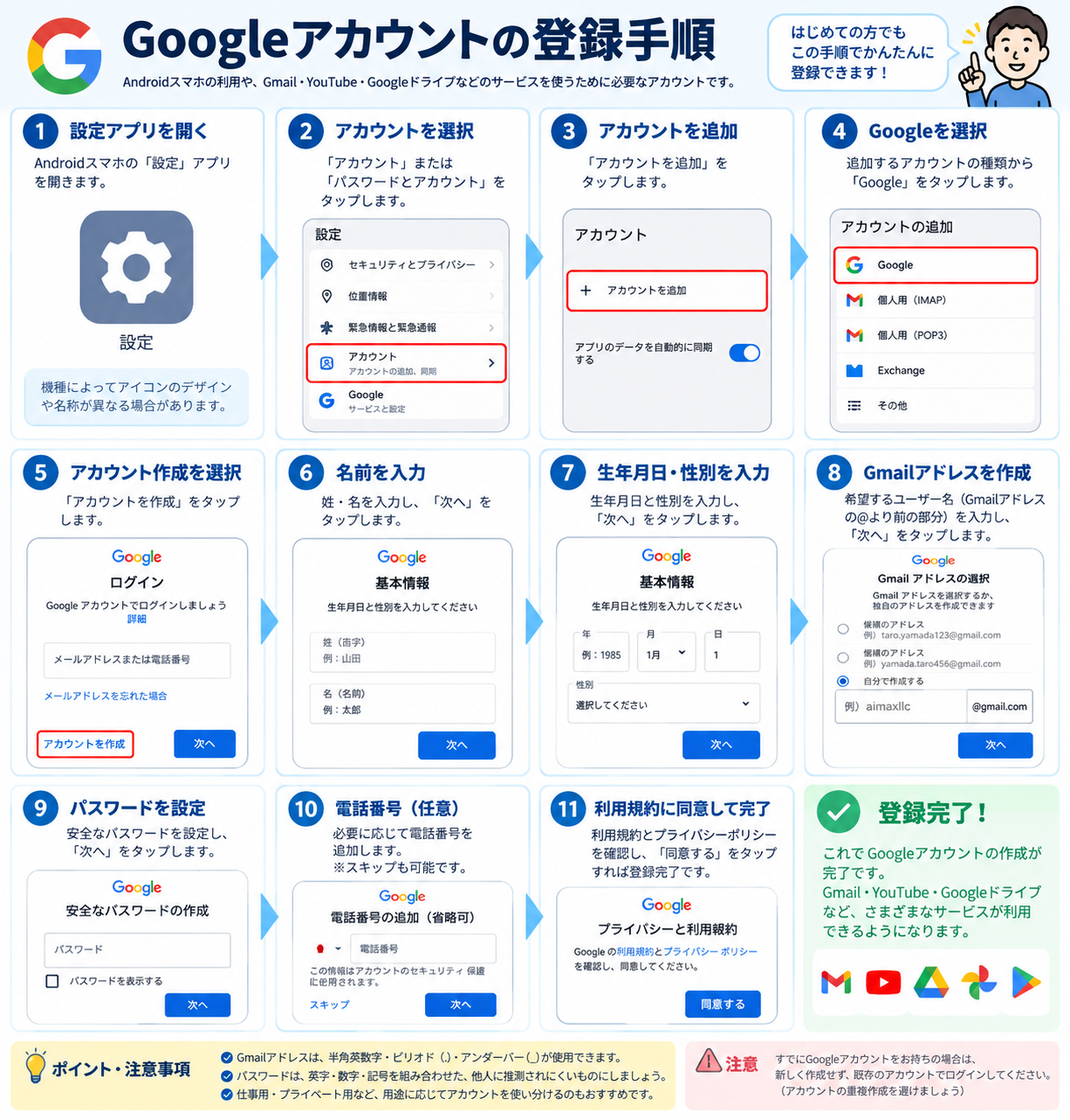
モバイル回線で通信できるようになったら、Googleアカウントを作成・登録します。任意の選択項目はオフ、スキップできる項目は飛ばして進めます。
登録時に使用する氏名・生年月日は、あらかじめ管理シートへ記録し、その内容を確認しながら入力します。TikTok Liteは18歳以上が対象のため、実際に利用する方が年齢条件を満たしていることを確認し、正確な情報で登録してください。
端末・SIM・Googleアカウントは一組として固定して運用します。今後端末をリセットした場合も、同じ端末・同じSIM・同じGoogleアカウントの組み合わせでログインします。
Googleアカウント登録の図解を見る
ここまでで準備完了です
初期設定が終わったら、次は運用開始前の「仕込み」へ進みます。電源を落とさずに所定の期間を維持することで、招待できる状態を目指します。途中で電源が落ちた場合は、再度電源を入れた時点から仕込み開始として管理します。
機種によってはSIMスロットを開けると再起動する場合があります。SIMの抜き差しは、仕込みを始める前に済ませておきましょう。
次の運用編①へ進むご確認ください:端末・OS・SIM・アプリの仕様やキャンペーン条件は変更される場合があります。本ページは準備の流れを整理したもので、実際の操作時は各提供元の最新案内と利用規約を優先してください。