親と子を準備し、招待を始めます
親端末は最低8日間のチェックインを済ませ、子端末は推奨稼働時間を確保してから進めます。操作画面と見比べながら、順番を飛ばさず作業してください。
子端末を仕込む
招待前に、稼働時間とFirefoxの準備を整えます。
子の育成は稼働時間をつけるだけ!
電源が落ちないようにしておくだけでそれ以外は何もしなくてOK
推奨稼働時間:270〜300時間
運用マニュアル①内「新規親作成と子端末の仕込み」参照
Googleアカウントへログインして
プレイストアより「Firefox」のアプリをダウンロードしておくと次がスムーズ。
初期設定完了後、その流れで上記実施しておくと良いでしょう
これは招待直前でも特に問題はありません。
親端末から招待を受ける準備
子端末はモバイル通信へ切り替え、親端末は招待QRを表示します。
親が育ってきたら(最低でもチェックインが8日は付けてあること)親端末のQRコードを読み込んで招待を受ける。
1 Firefoxのアプリをダウンロードする。
初期設定完了後にその流れでDLしておいてもOK(Wi-Fi経由で大丈夫です)
2 Wi-Fiが接続されている場合はWi-Fi切断する。
招待時はモバイル通信(SIM通信)で実施しないと失敗リスクが高まります。
3 Firefoxを立ち上げて、カメラを起動させる。
親端末で招待QRを表示
コインストックを開き、子端末に読み取らせるQRコードを準備します。
1 招待を出すイベントは色々ある中、現在は「コインストック」がお勧め!
招待成功で、親端末に報酬が反映されます。
報酬額はアカウントによって異なります。(ガチャ要素部分)
同じ端末でも日によって報酬額の増減が確認されています。
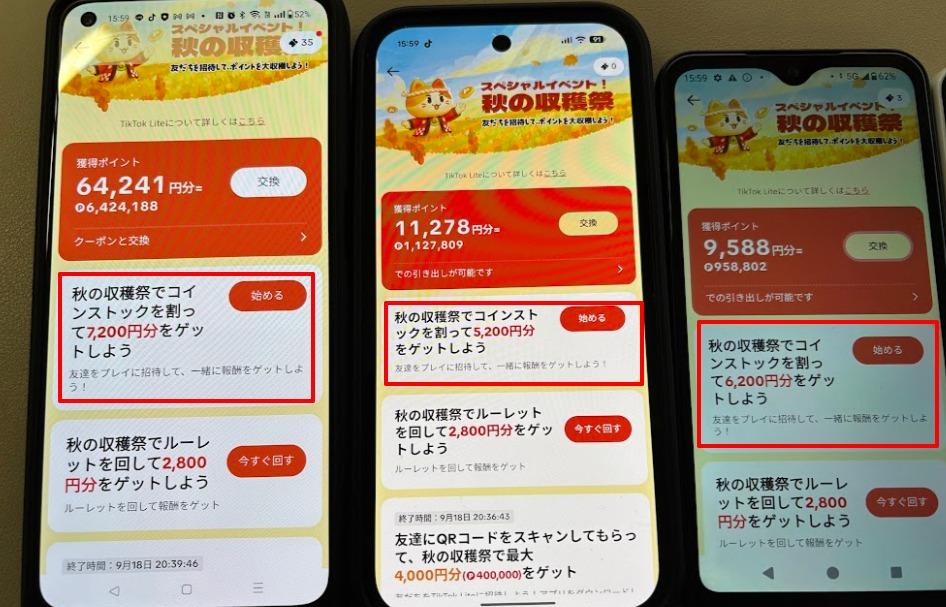
ここに表示されている報酬金額には、子が動画を視聴することで得られる追加報酬(最大1,200円)が含まれているケースもあります。招待成功後、すぐに親へ反映される金額は次の画面で確認できます。
コインストックの「はじめる」をタップして進むと、招待成功直後に親へ入る金額が表示されます。今回の例では、前の画面の表示額から追加報酬1,200円を除いた金額になっています。
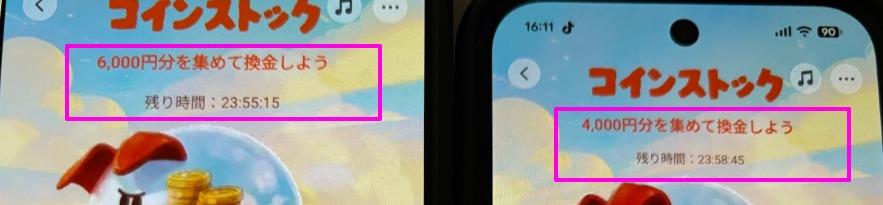
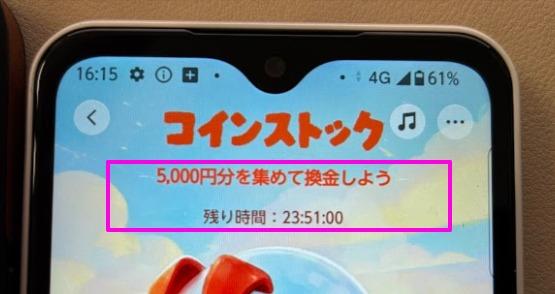
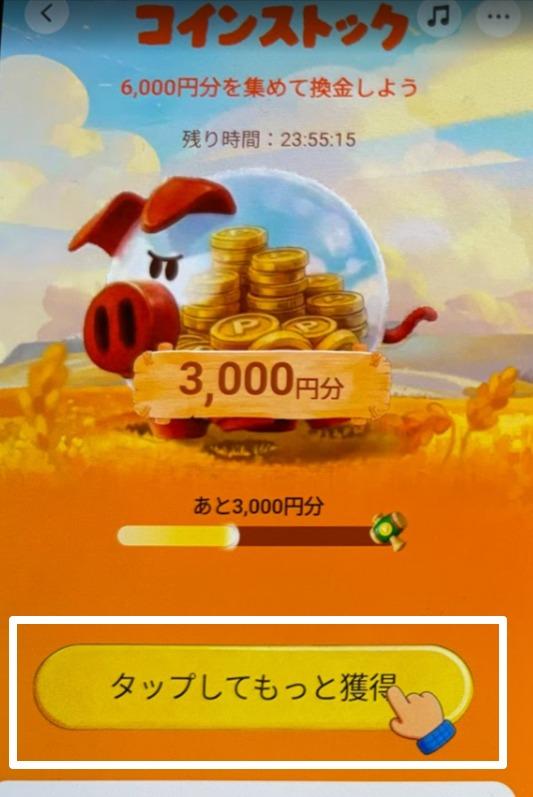
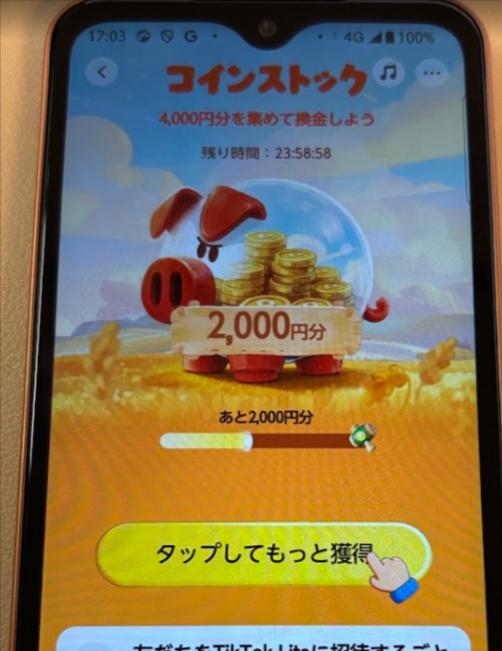
「タップしてもっと獲得」を押していく。
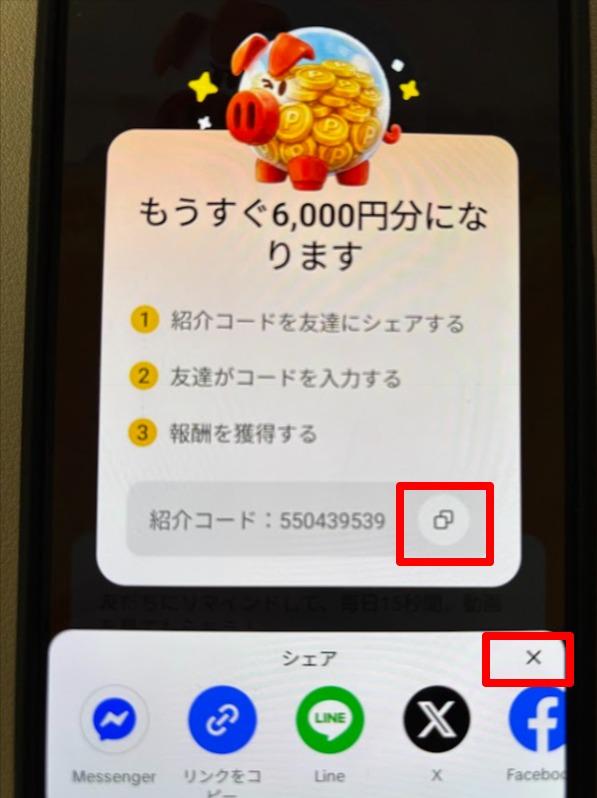
何度か押していくとブタの貯金箱内にコインが溜まっていき、やがて下図右側のような表示になります。紹介コードの右側の四角をタップして、その右下の✖をタップします。
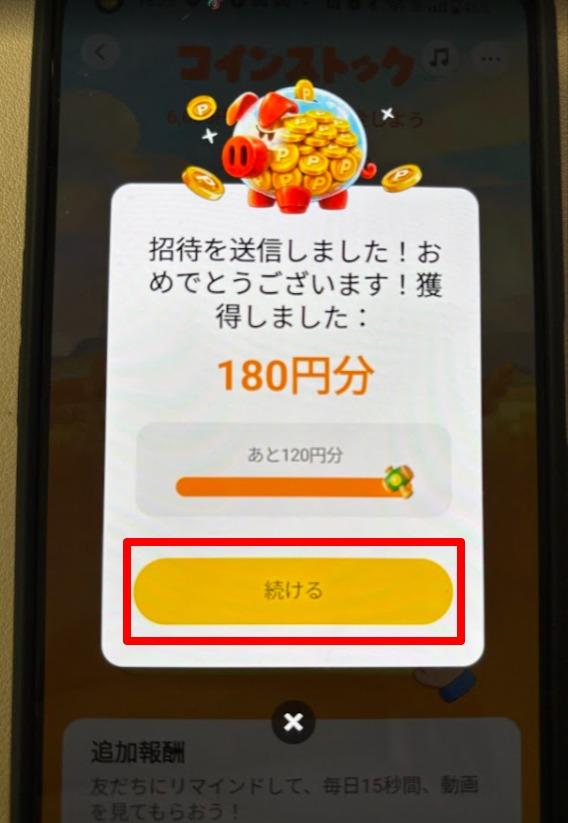
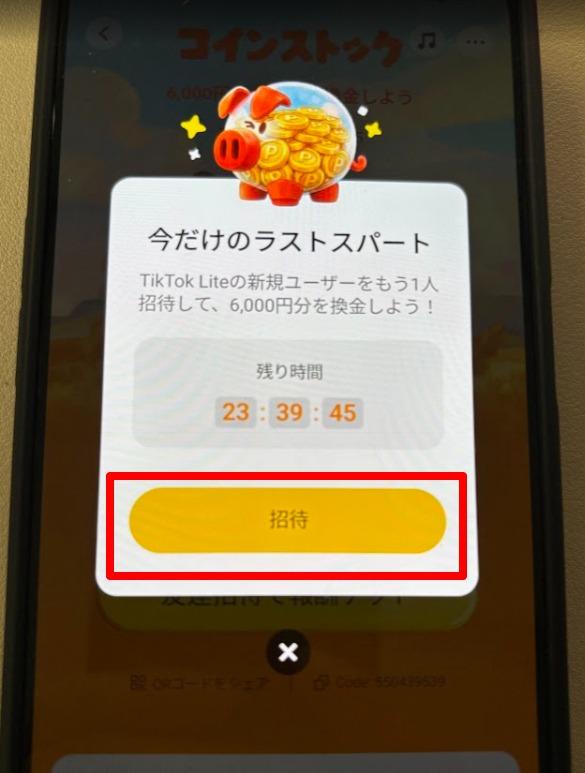
下図の表示になるので、「続ける」をタップ、次画面で「招待」をタップします。
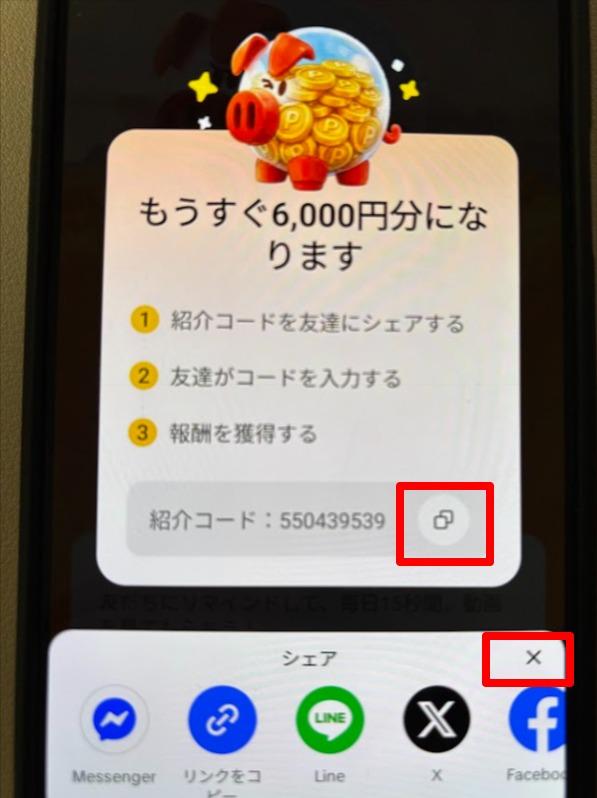
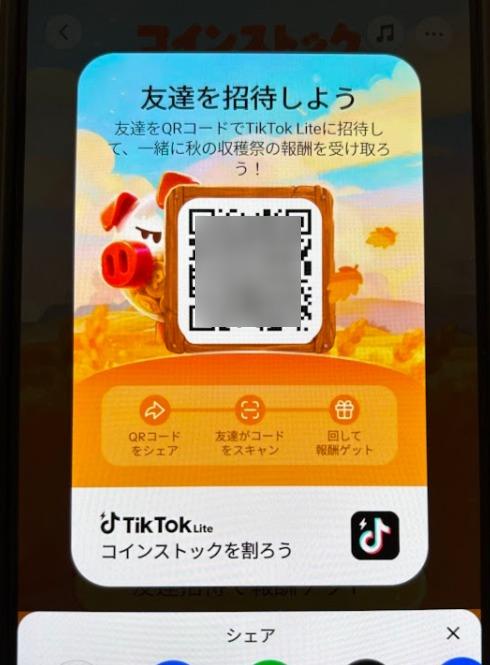
先ほど同様に紹介コードの右側の四角をタップして、その右下の✖をタップします。画面が切り替わったら「QRコードをシェア」をタップします。
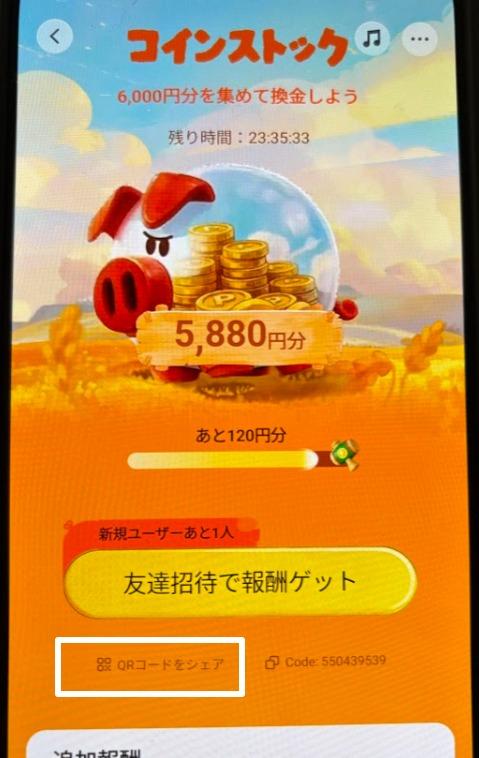
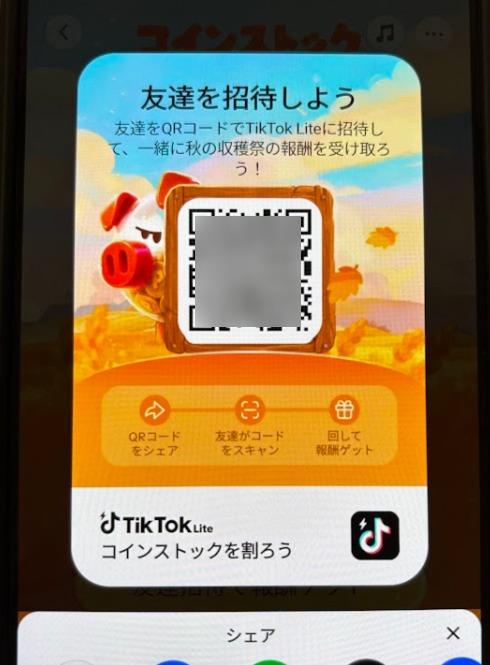
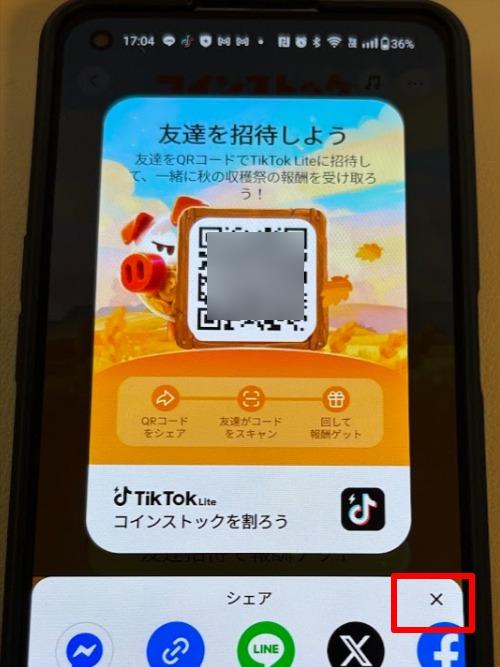
下図のようにQRコードが表示されれば親端末で準備完了です!
このQRコードを子端末でFirefoxのカメラを通じて読み込みます。
子端末でQRコードを読み取る
Firefoxを使い、招待リンクからTKLをインストールします。
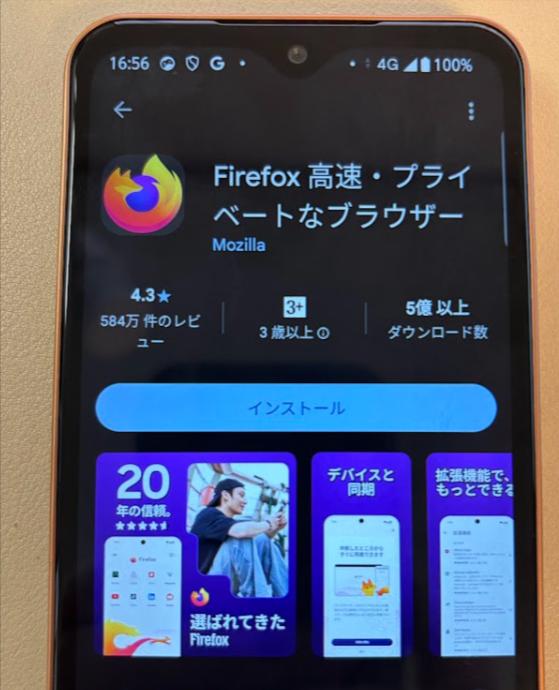
Firefoxのアプリをインストールします
インストールが完了したら開きます。(既に初期設定時にインストール完了している場合は、ホーム画面から開く)
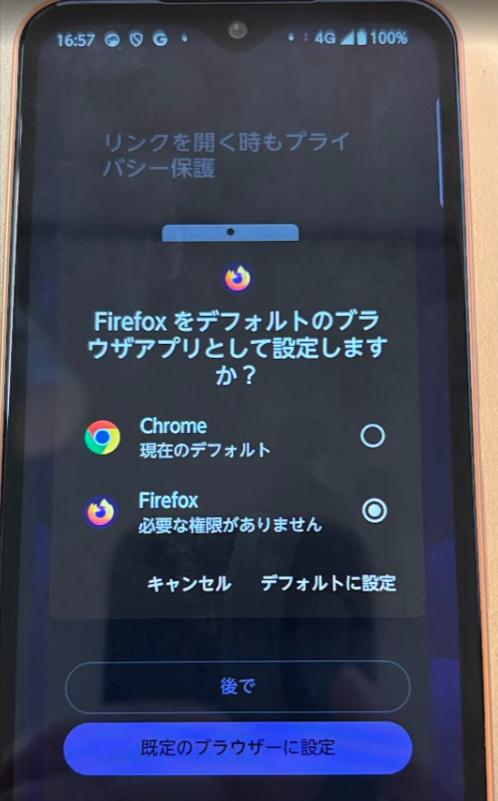
デフォルトのアプリに設定するか聞いてくるのでデフォルトに設定します。
(しなくても招待結果には影響ないと思われますが、操作がひと手間省略できるのでデフォルトにしています)
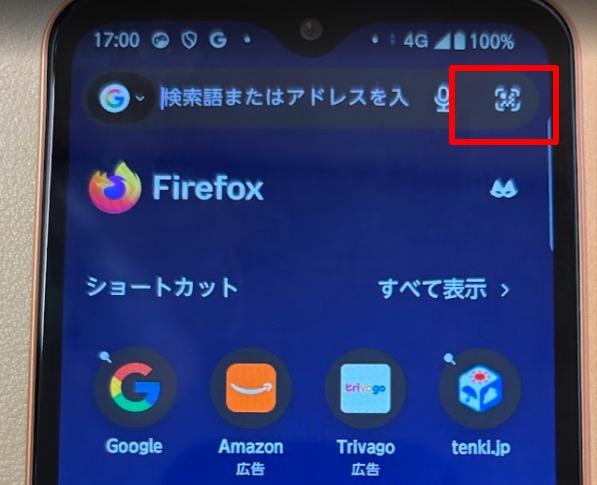
検索窓をタップし画面右上にQRコード読込み(カメラ)のアイコンが表示させる。
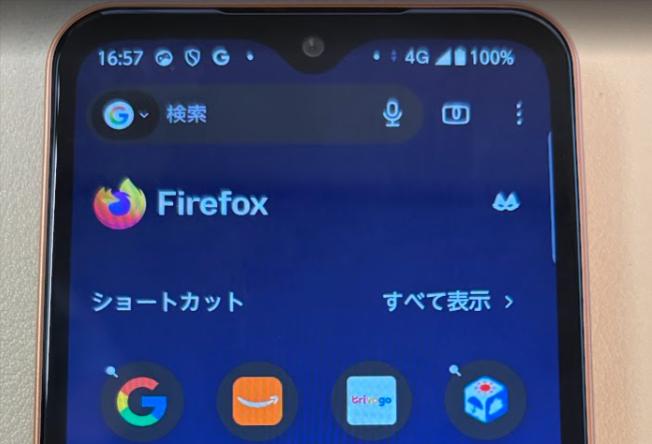
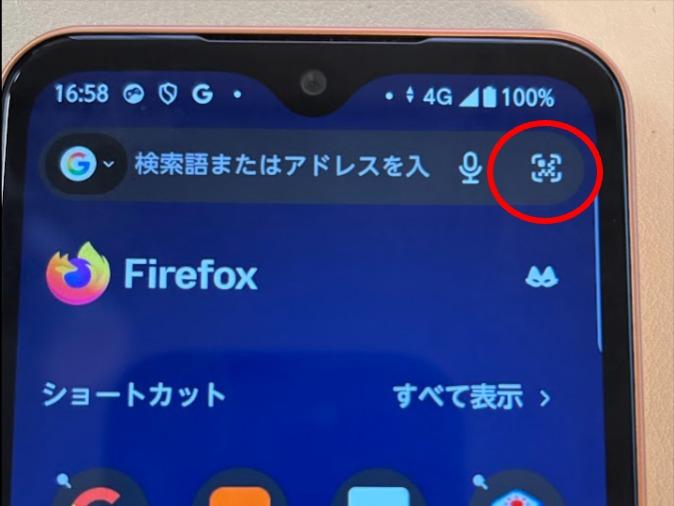
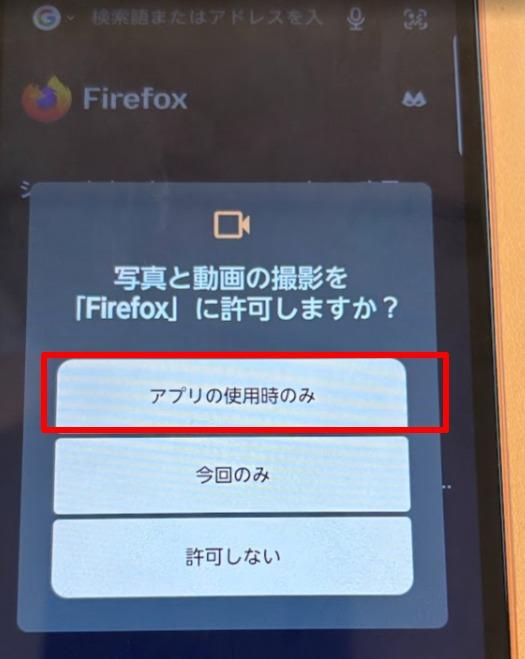
写真撮影の許可は、アプリの使用時のみをタップ。
下図右側のようにカメラが起動するので、親端末のQRコードを読み取ります。
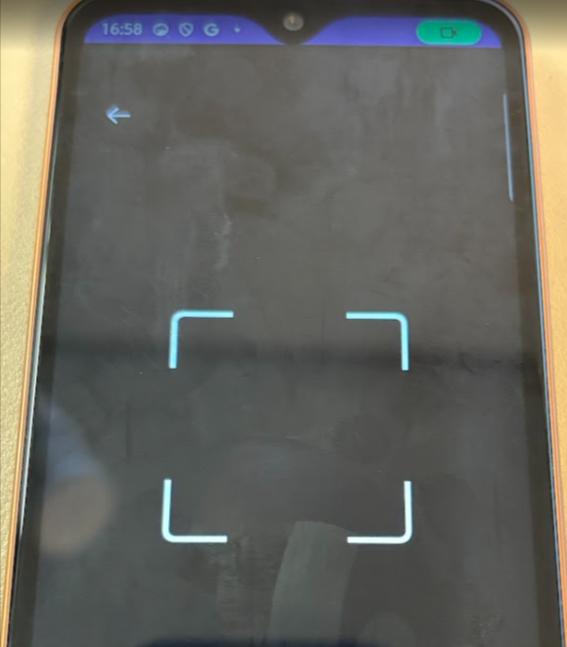
親端末のQRコードを子端末のカメラで読み込みます。
下図右側のような表示が出てくるので、許可を選択して進みます。
親端末は再度このQRコードを読み込むのでこのまま放置しておいてください。
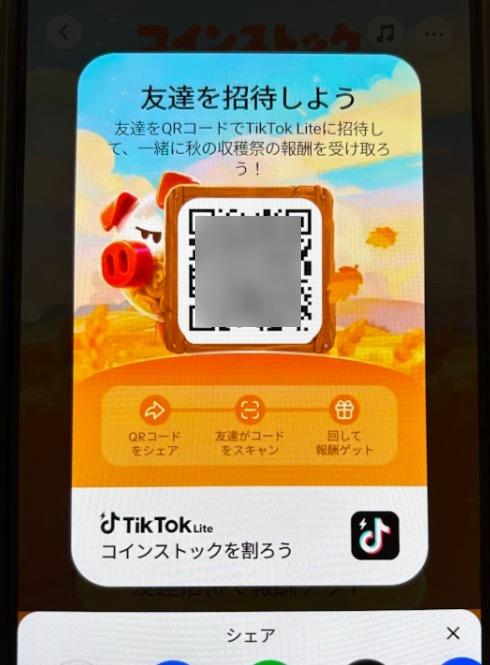
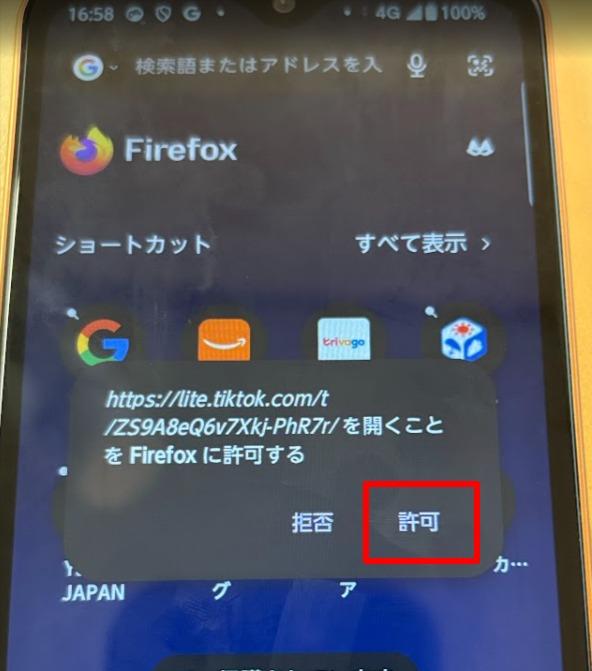
下図左側のように、「親のニックネーム(伏字になっています)があなたを招待しています。」といった表示が出てきたら、親の招待コードを受けての招待が有効であることを意味しています。確認したら赤枠内のボタンをタップします。
下図右側の表示になるので、「アプリを開く」を選択します。
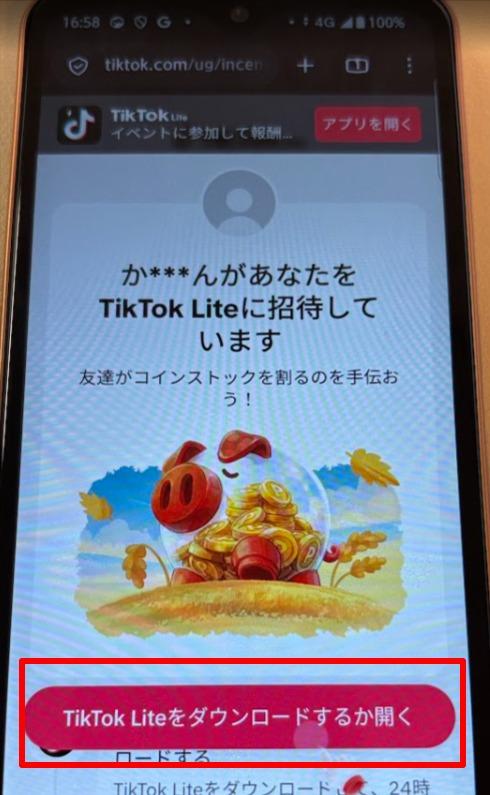
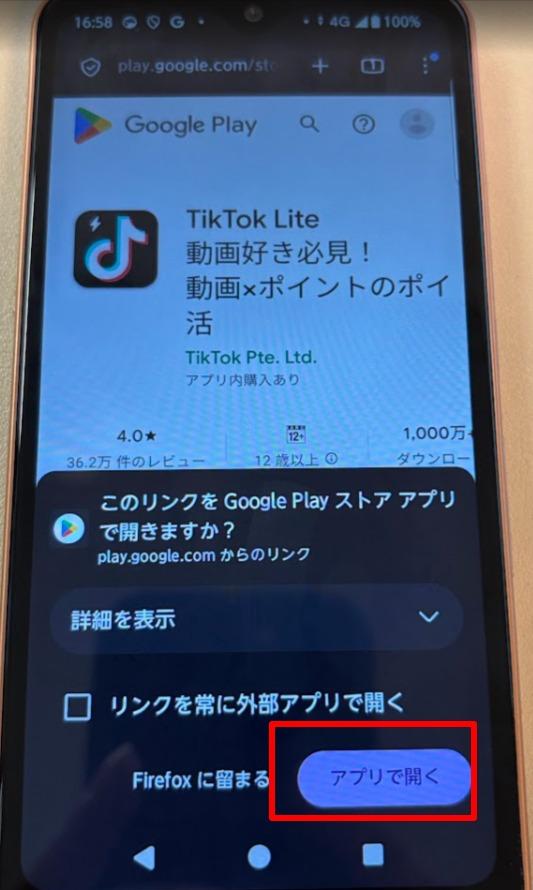
インストールをタップして進めていきます。
インストールが完了しても、この画面からTKLを開かないでください。
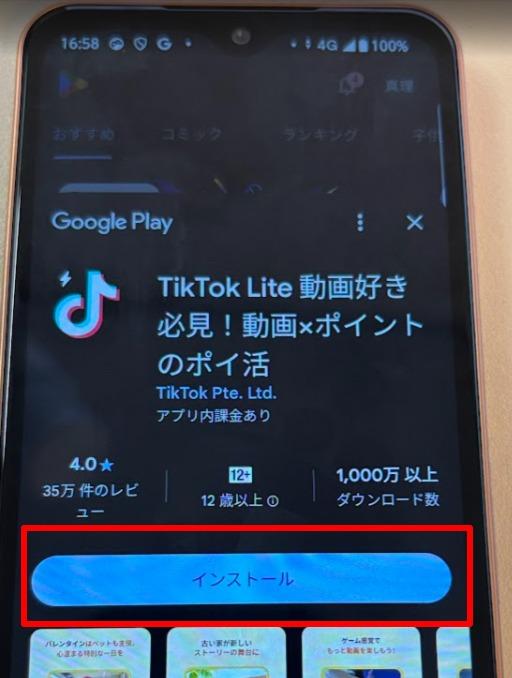
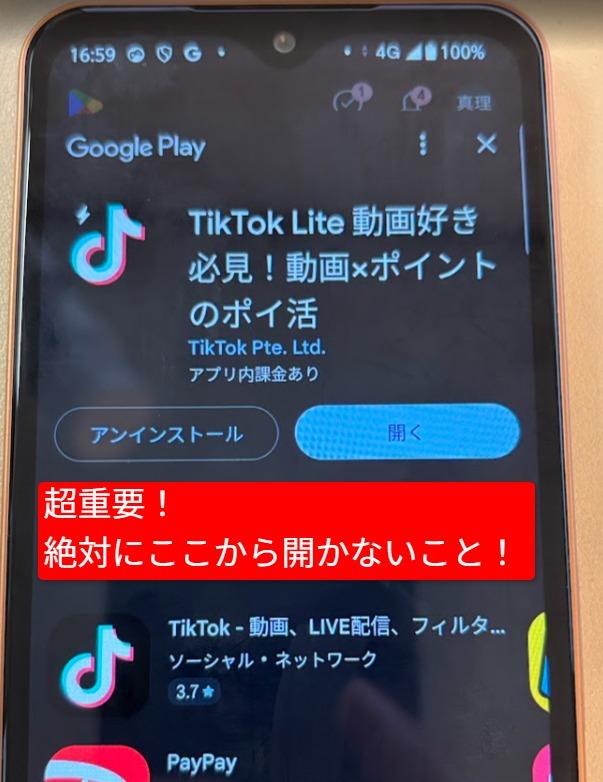
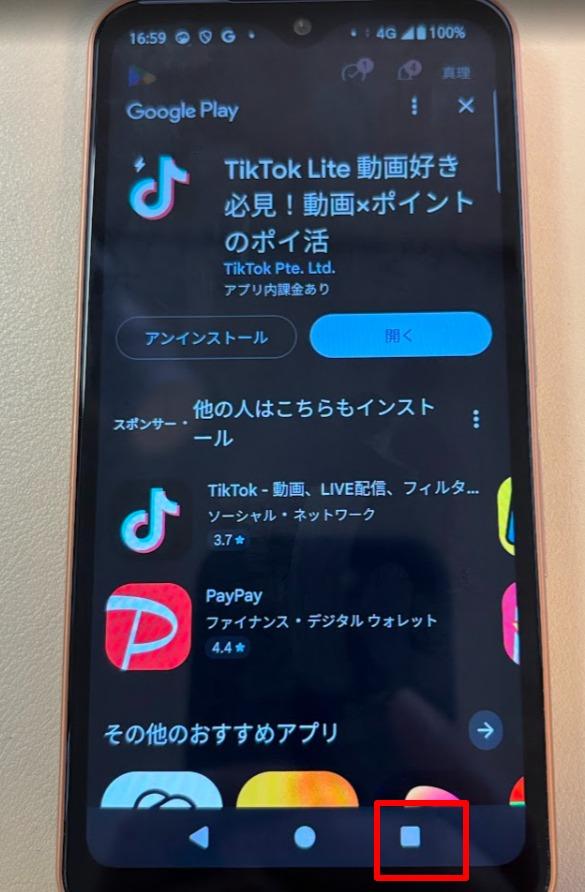
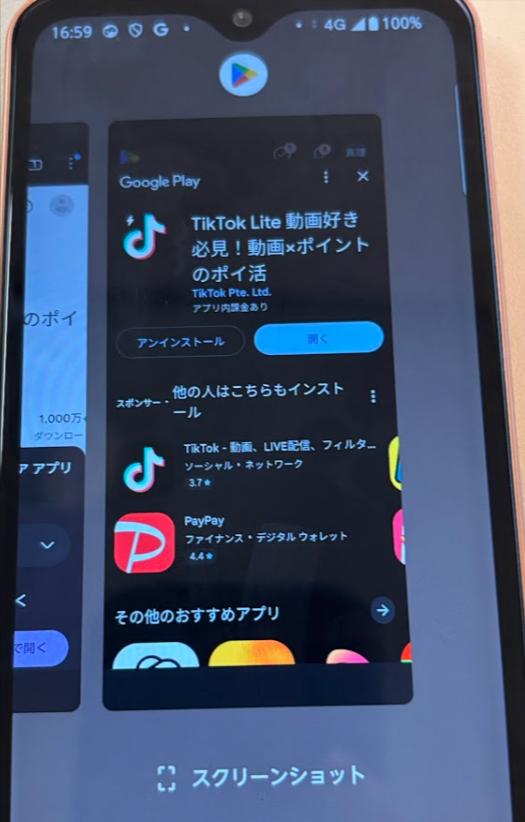
インストールが完了したら起動しているアプリを全てタスクキル(終了)します。
※機種によって異なりますが、画面右下の四角をタップして、上にスワイプです。
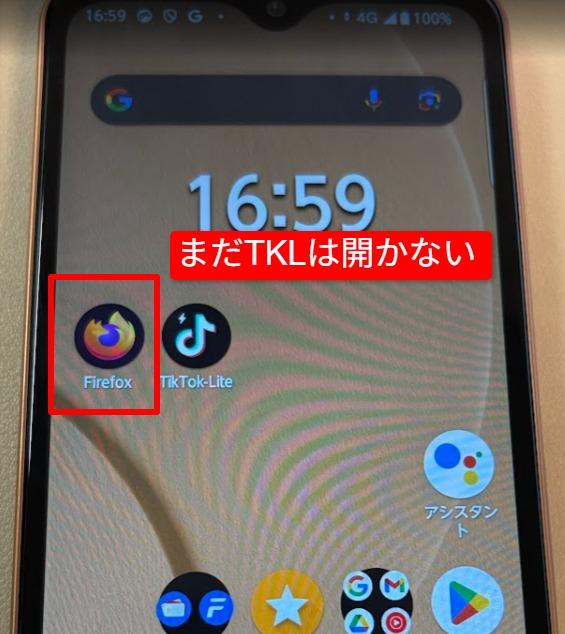
ホーム画面からFirefoxのアプリを立ち上げます。
すると下図右側のように、先ほど親端末のQRコードを読み込んだ際の画面が表示されますが、この画面から「アプリを開く」は押さないでください。(開かない)
画面上部の+マークをタップして別タブを開きます。
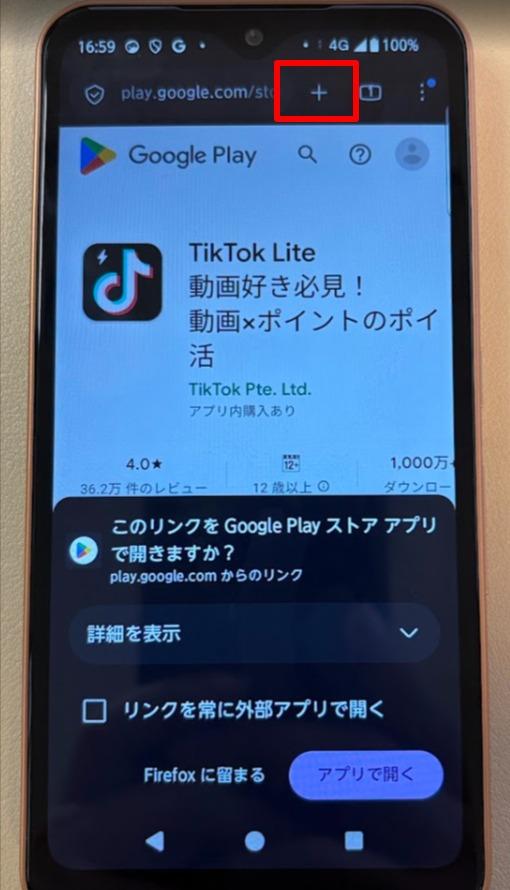
新しいタブが開いたら、検索窓の右側のQRコード読み取りカメラのアイコンをタップして親端末のQRコードを読み込みます。
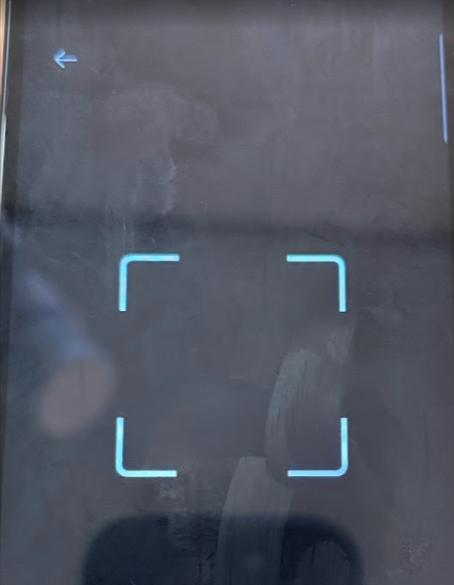
↓【親端末の画面】 先ほどのQRコードを子端末から読み込む。閉じてしまった場合、再度開けばOK。
↓【子端末】下図の表示が出てきたら「許可」続いて「アプリで開く」を選択。
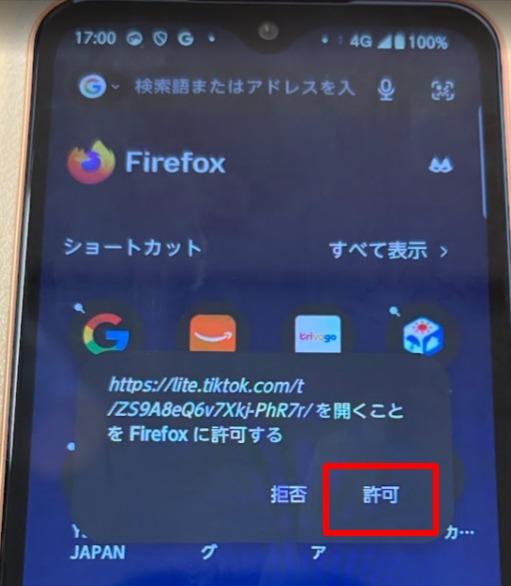
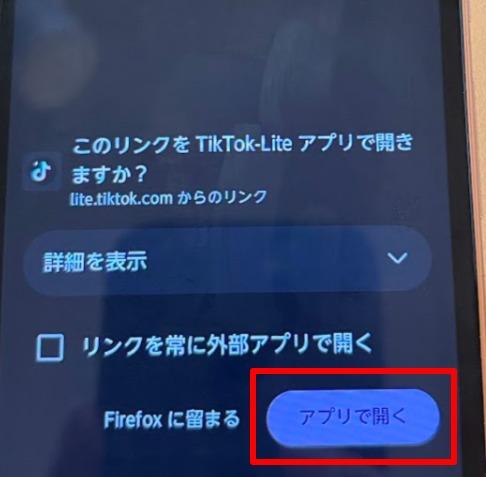
招待リンクからTKLを初回起動
2回目のQR読み取り後、ここではじめてTKLを開きます。
ここではじめてTKLを開きます。
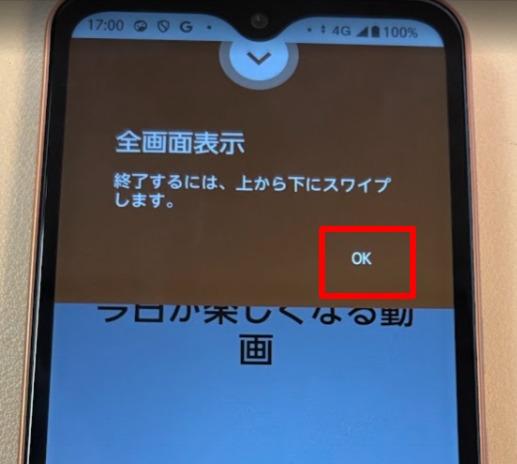
下図の表示が出てきたら「OK」をタップ
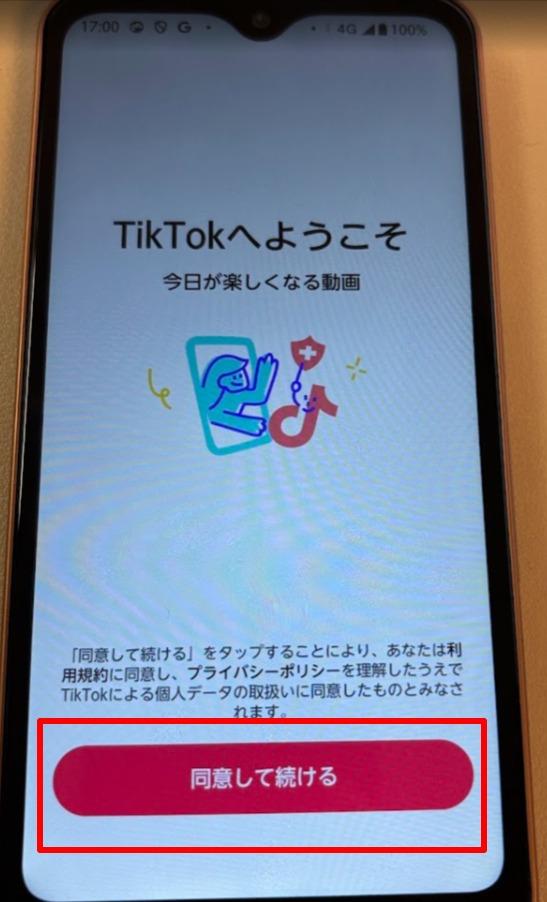
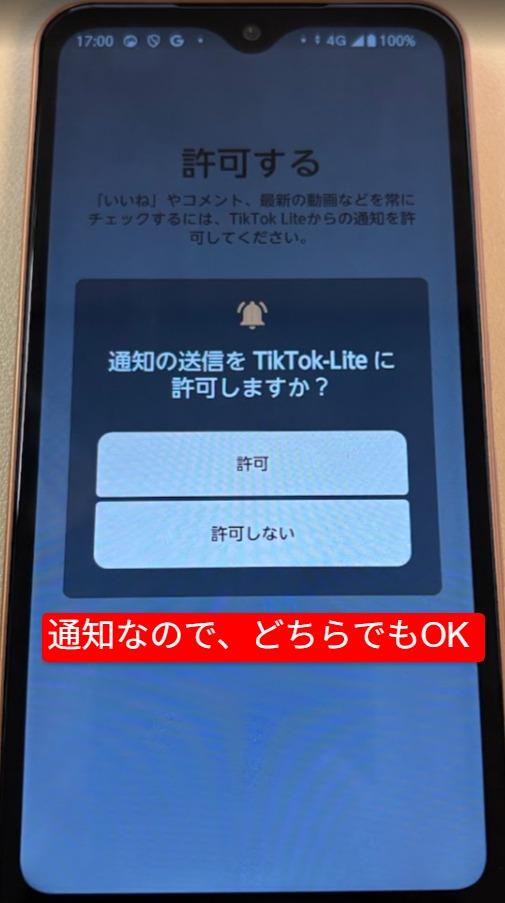
次画面では「同意して続ける」をタップ、通知の送信許可はどちらでも問題ないので好みで選択。
※新規ボーナスが貰える通知が届くこともあるので、私は許可を選択しています。
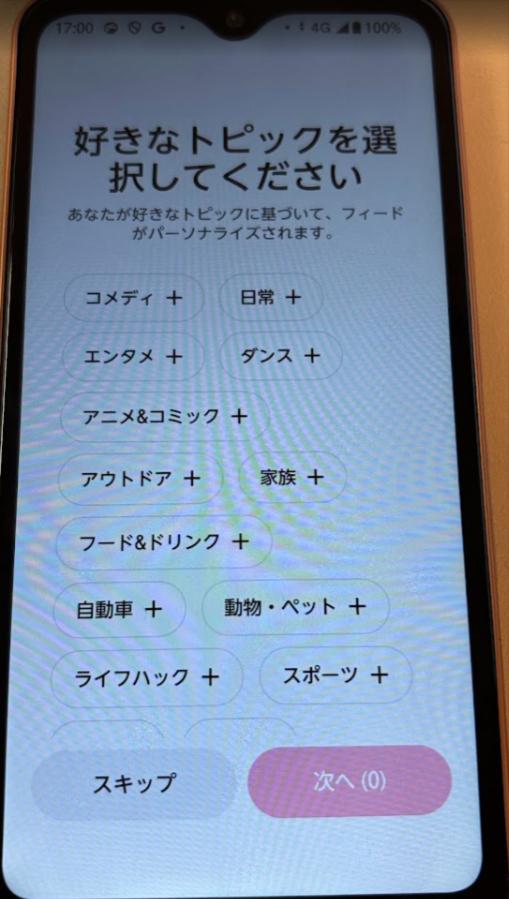
好きなトピック選択画面。ここで選択したジャンルの動画が表示されやすい。人気のもの(動画投稿数が多いもの)や長尺動画が多いものを選択するのも効果的です。
自分で興味あるもの含め、10個程選択して「次へ」をタップ。
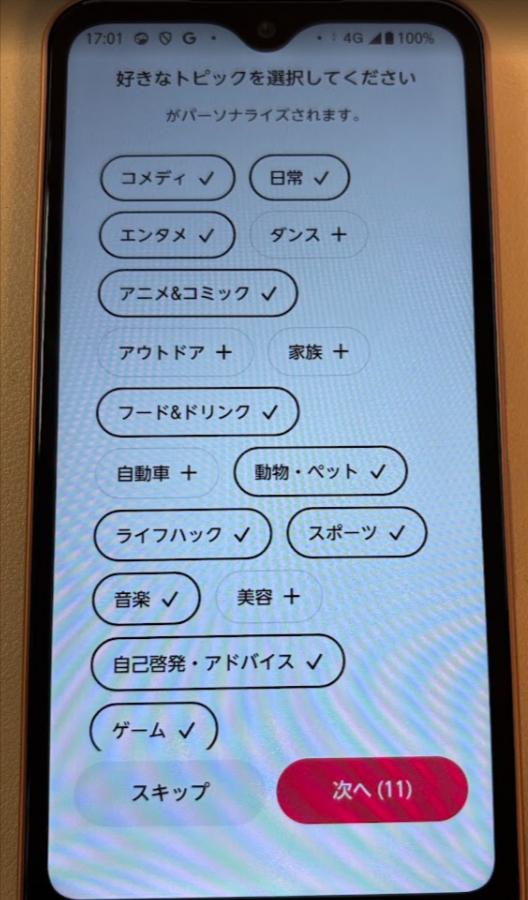
参考までに
私がよく選択しているもの:コメディ、エンタメ、アニメ&コミック、フード&ドリンク、動物&ペット、スポーツ、音楽、ゲーム、旅行
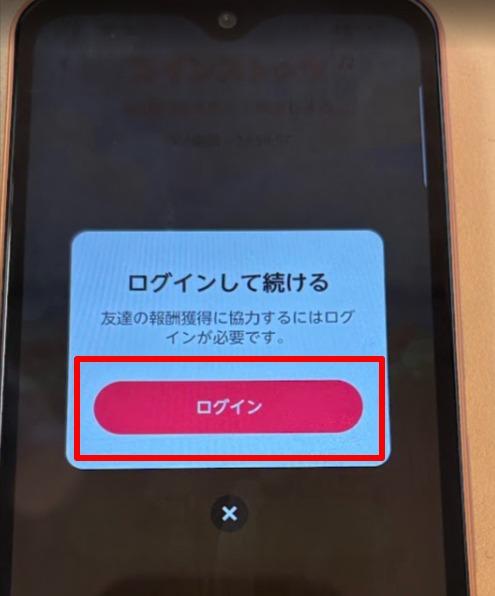
↓次画面で「ログイン」をタップして進みます。
電話番号で登録して招待結果を確認
ログイン情報の保存を外し、SMS認証と年齢設定を進めます。
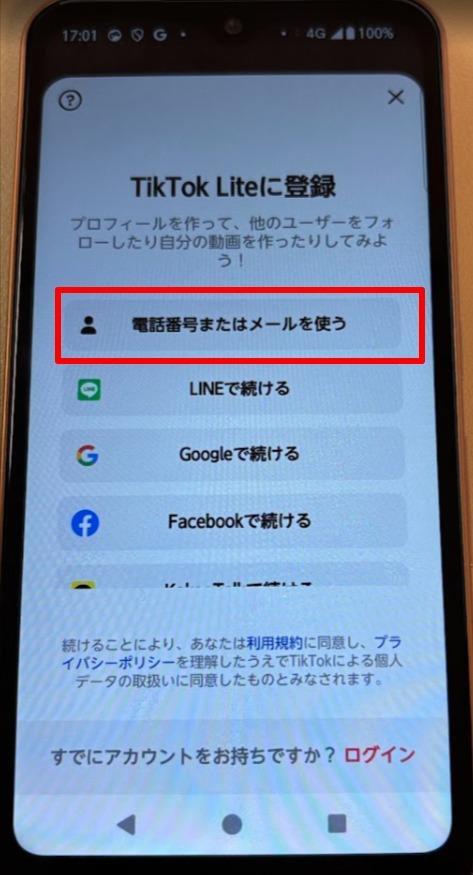
次画面では、TKLに登録する為の情報を選択します。
ここでは一番上の「電話番号またはメールを使う」を選択します。
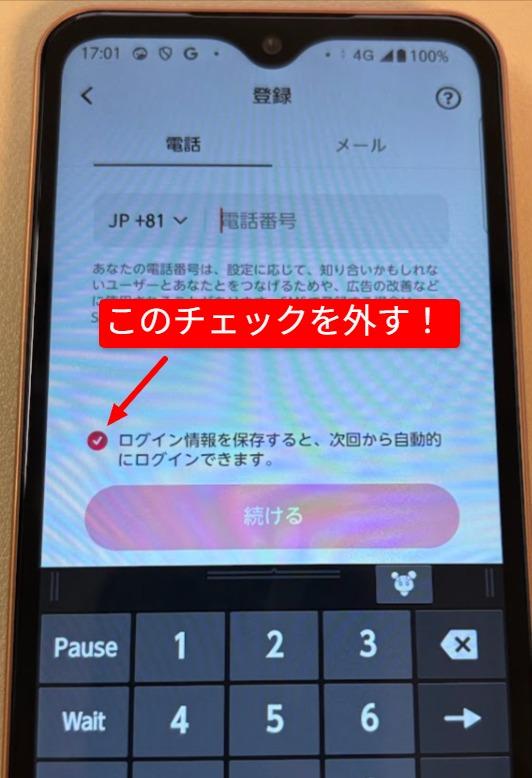
チェックが外れたのを確認してから端末に挿入してあるSIMの電話番号を入力して「続ける」をタップ。
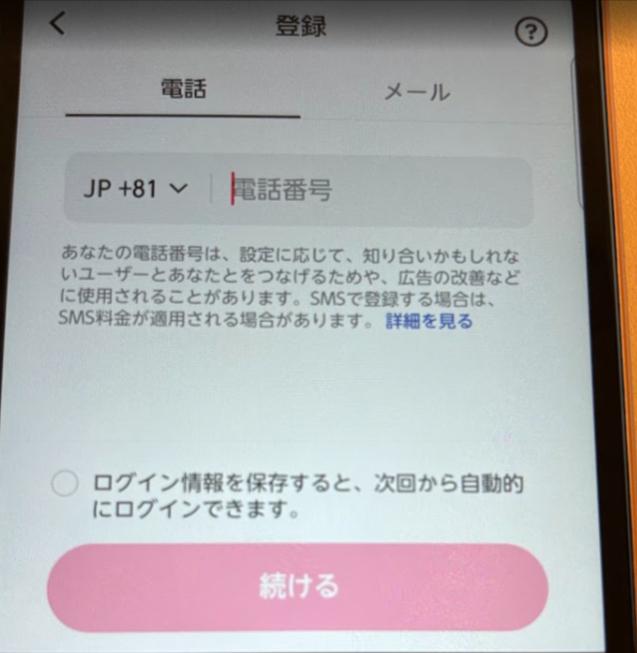
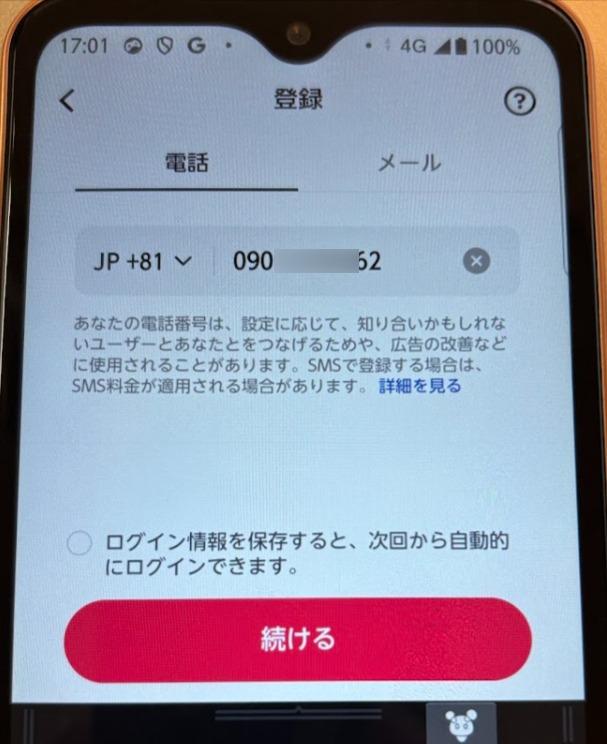
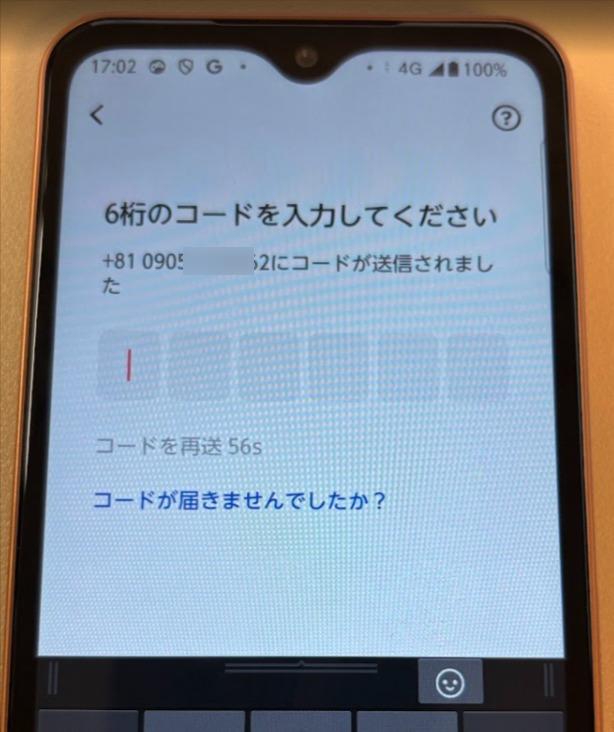
6桁のコードがSMSで届くのでその番号を入力します。
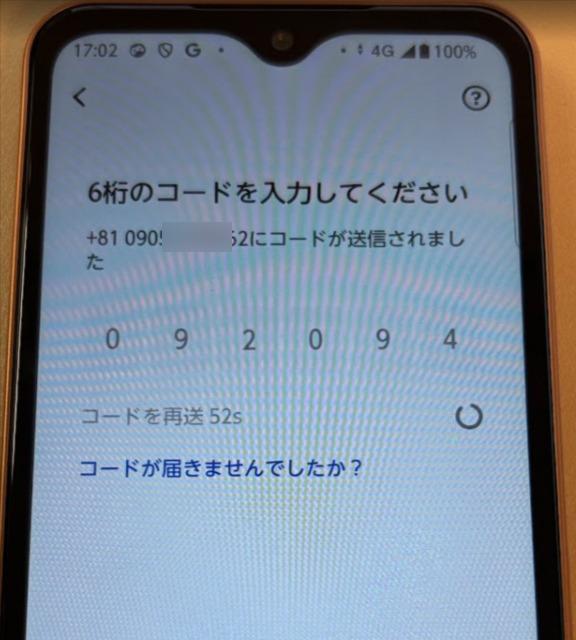
端末にもよりますが、自動で反映されるものもあります。
下図右側は、自動で表示されました。
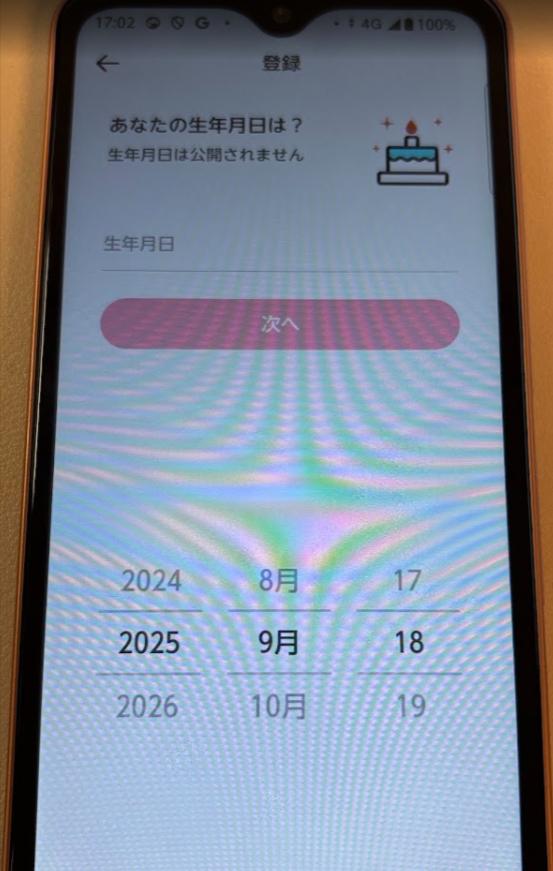
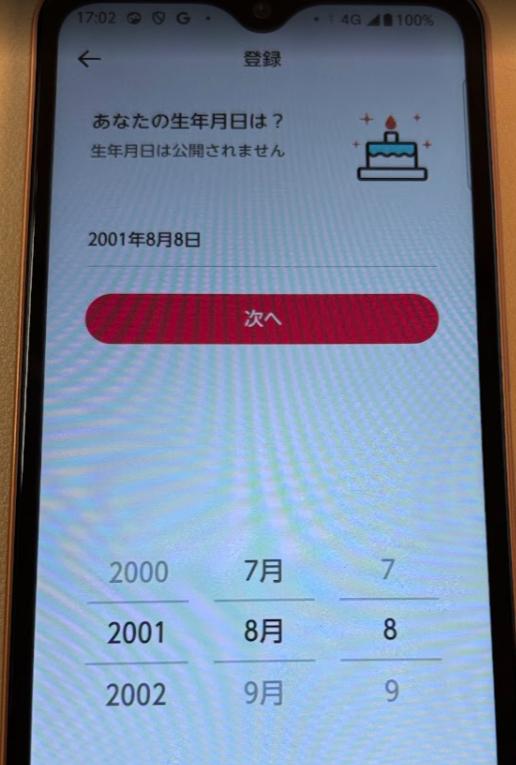
次は生年月日の入力です。シートを見ながら入力すればOKです。
入力が完了したら「次へ」をタップします。
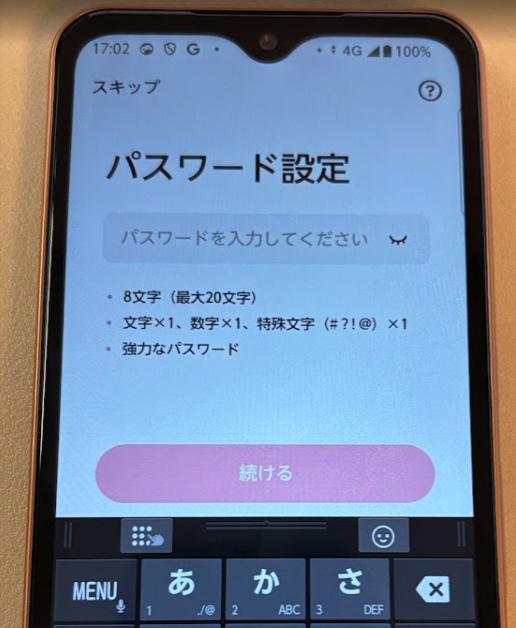
次にパスワード設定の画面が表示されます。
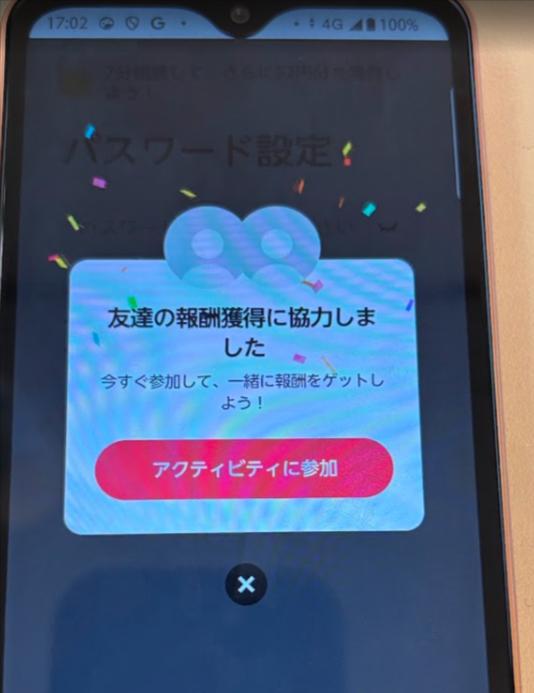
コインストックの場合、この画面上で成功か失敗の表示が出てくる場合がほとんどなので、一旦何も入力せずに待ちます。
画面右側のような表示が出てきたら、招待成功!報酬獲得となります。ここでは「アクティビティに参加」の下の✖をタップして表示を閉じてしまってOKです。
アカウント設定を完了
パスワード・ニックネームを設定し、表示が固まった場合の対処も確認します。
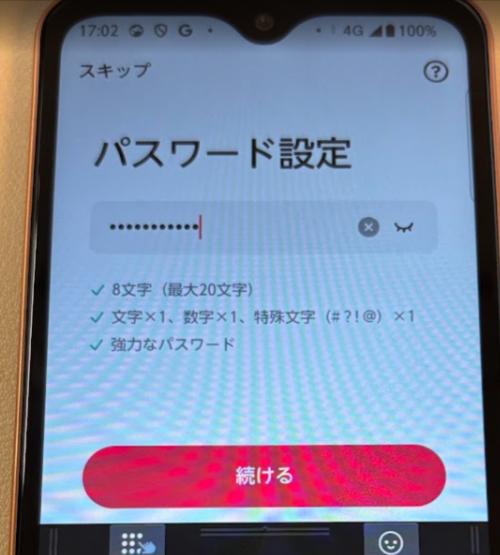
先ほどのパスワード入力画面に戻るので、パスワードを入力して「続ける」をタップします。今後ツールを使って報酬を抜く際にこのパスワードが必要となるので、全アカウント共通のものを推奨。
※スキップして後から設定することも可能です。
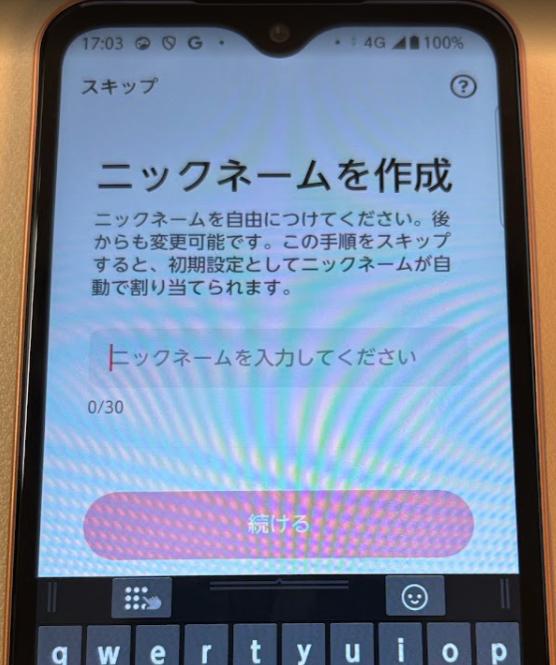
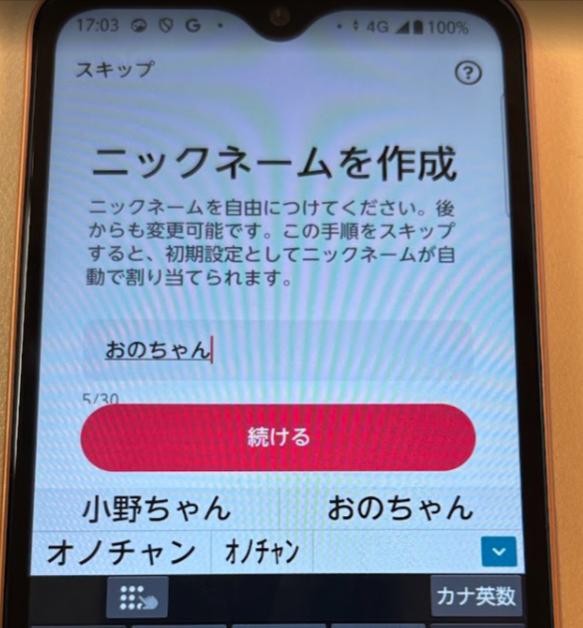
次はニックネームの作成です。正直ここは何でも構いません。入力したら「続ける」をタップします。
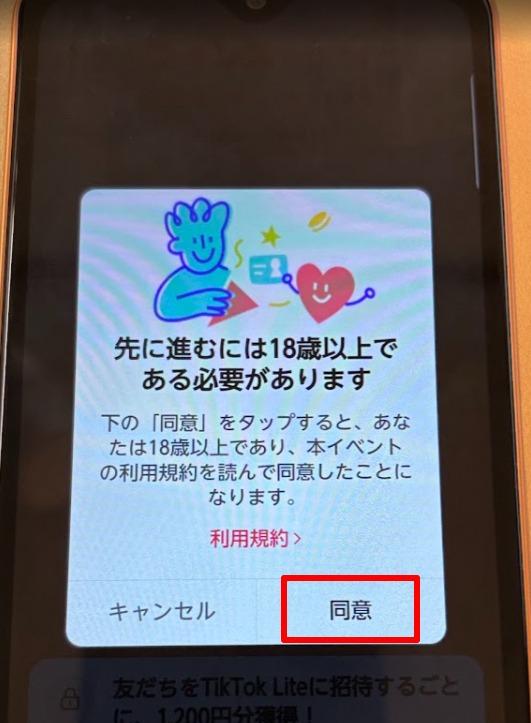
次画面では「同意」を選択します。
子端末のコインストックの画面が表示されますが、ここは画面左上の<をタップして「ギフト」画面に戻ります。(重要ではない)
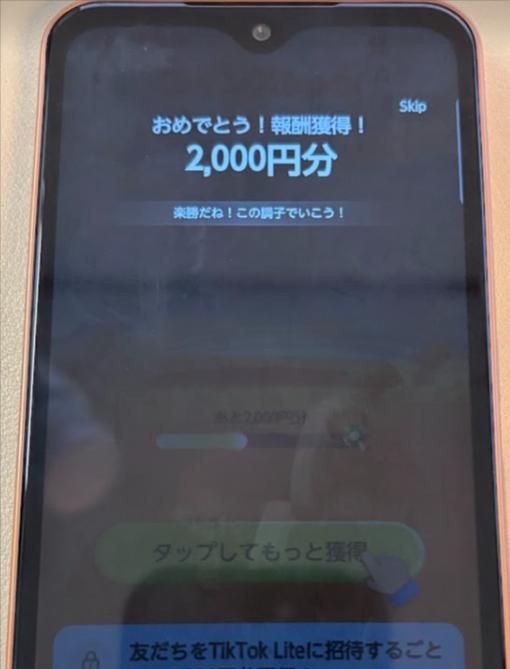
下図のような表示で固まることもありますが、この場合タスクキルしてアプリ終了でOKです。
※稀にトピック選択の「次へ」をタップした次画面でこの画面表示のままの場合もあります。
その場合はタスクキルして一旦全てのアプリを終了させ、ホーム画面のFirefoxから再度親のQRコードを読み込むところからやり直してください。
続きの画面から表示されるので、画面に沿って進めていけば大丈夫です。
(この表示になったからといって招待失敗になるわけではありません)
親端末で報酬反映を確認
最後に親端末へ戻り、招待報酬が反映されたことを確認します。
では親端末の方で報酬が反映されたのを確認してみましょう!
QRコードが表示されている画面はシェアの右にある✖で閉じます。
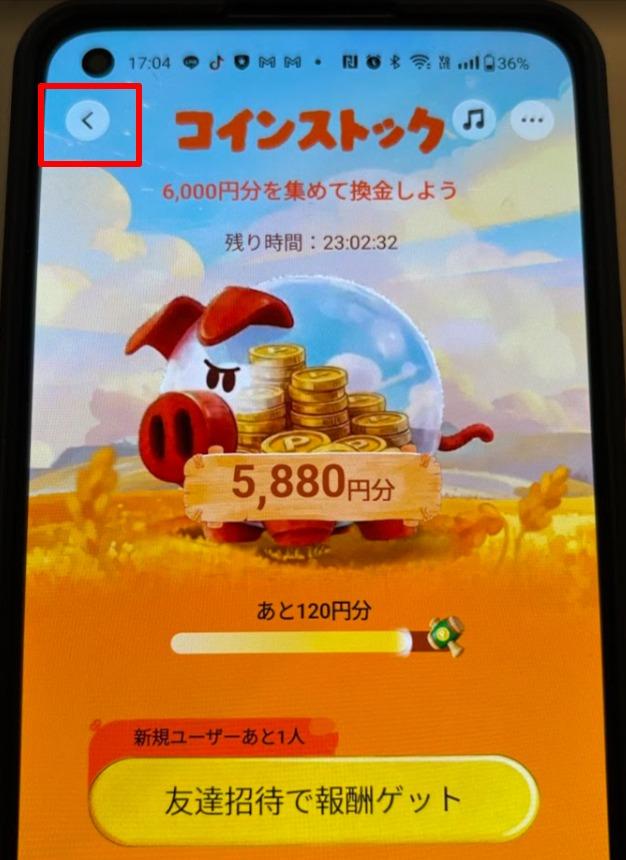
下図右側のように、「招待前の状態の」コインストックの画面が表示されるので、画面左上の<をタップして「ギフト」ページへ戻ります。
再度、コインストックの表示内の「始める」をタップして開きます。
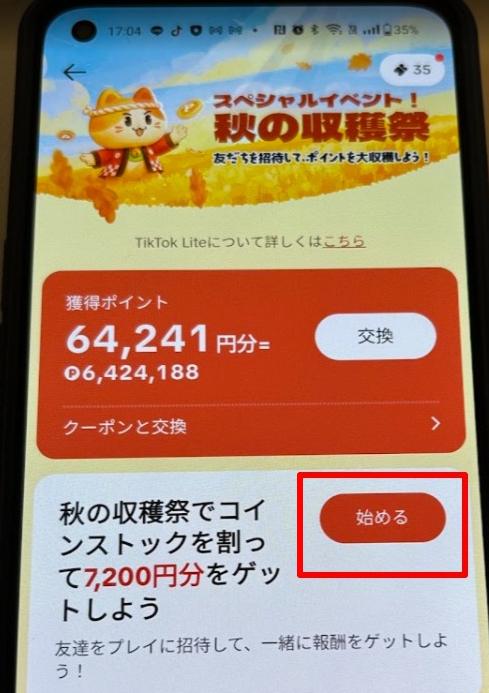
ここで報酬獲得の表示が出てきます!
「続ける」をタップして、下図右側の表示になったら✖をタップしてギフトページに戻ります。
下図左側の画面で✖をタップしても問題ないです。
下図右側の画面で「報酬をもっと獲得」をタップすると、コインストックのスタート画面になりますのでその場合、今回はギフトページに戻ってください。
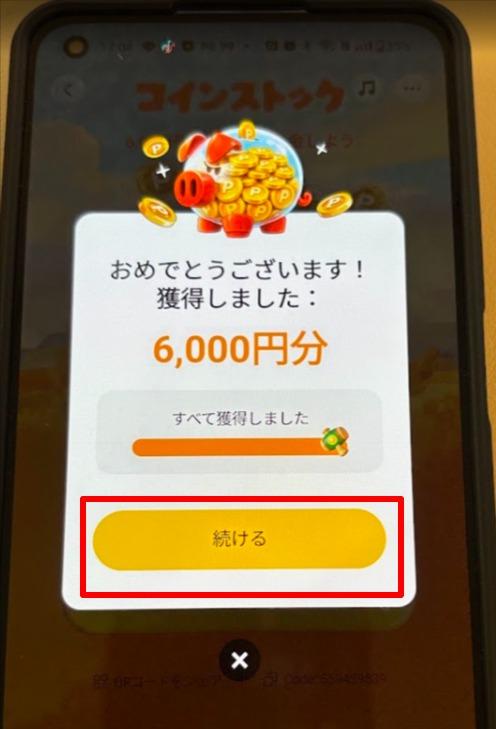
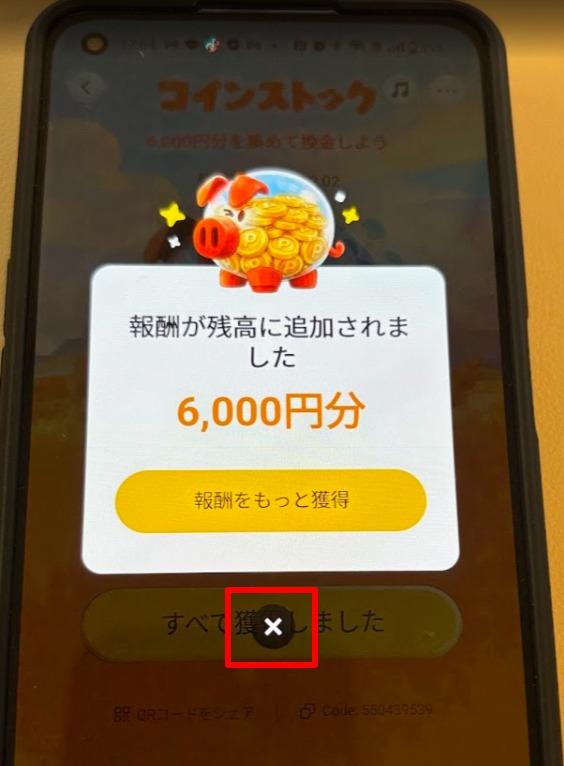
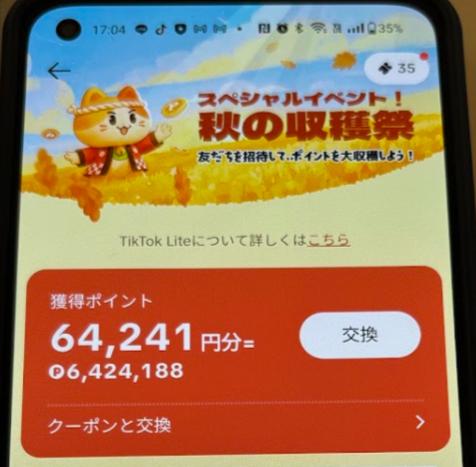
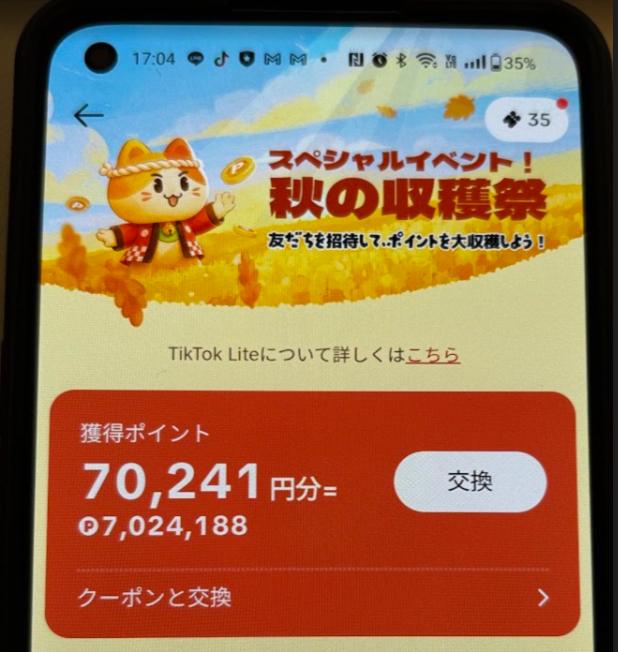
報酬が6000円分増えているのが確認できます
左側が招待前、右側が招待後の報酬画面。
運用編②はここまでです
次は、招待を受けた子端末の運用と、報酬の受け取り方を運用編③で確認します。
ご確認ください:アプリの画面、キャンペーン、報酬額や利用条件は変更される場合があります。実際の操作時は、アプリ内の最新表示と各提供元の利用規約を優先してください。