子端末の運用は、毎日の積み重ねが基本です
招待の成功・失敗に関係なく、チェックイン、ボーナス報酬、動画視聴報酬を毎日受け取ります。報酬交換は1日1回までです。
子端末の日々の運用
親端末の育成時と同じように、毎日のチェックインと動画視聴を続けます。
招待を受けた子端末は、招待結果に関係なく運用方法は同じです。チェックイン報酬、ボーナス報酬、動画視聴報酬を受け取りながら、日々ポイントを積み重ねます。
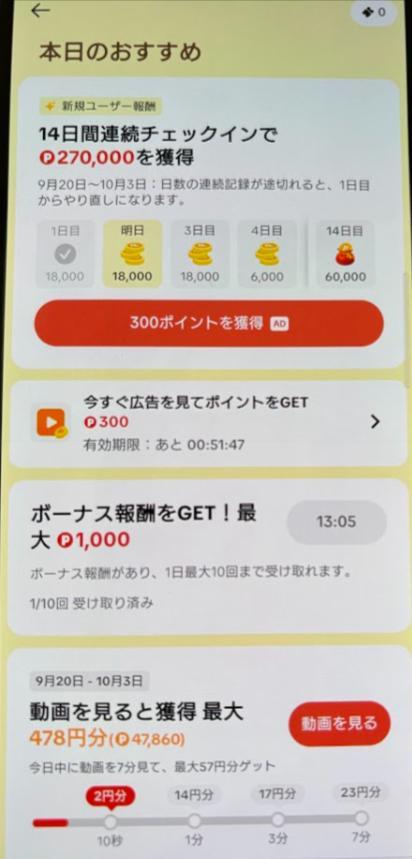
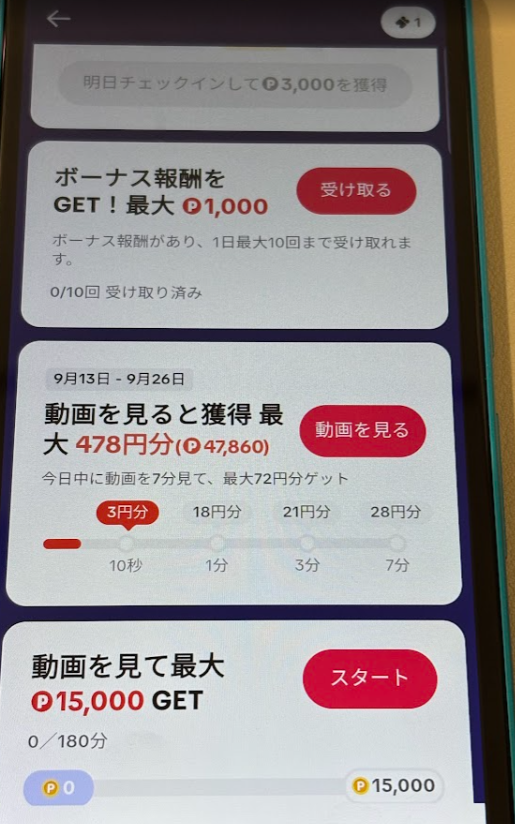
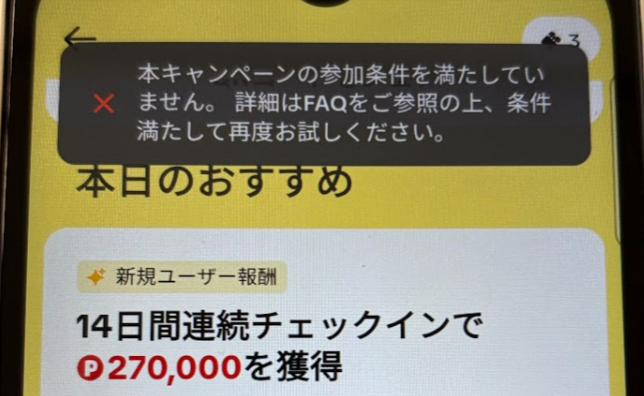
チェックインを午前中に行っておけば、エラーが出ても12時間後に再度チェックインできる場合があり、連続チェックインを維持しやすくなります。
子から親への昇格
運用を続けた子端末を、次世代の親として育てることもできます。
連続チェックインが6〜8日ほど経過すると、親として招待できるようになります。これを「親なり」と呼びます。
ただし、良い親として運用するためには、運用編①で説明した親端末の育成が必要です。招待後の子端末の一部を、将来の親を見据えて育成しながら運用することで、次世代の親を増やせます。
運用編①を確認する →報酬交換を始める
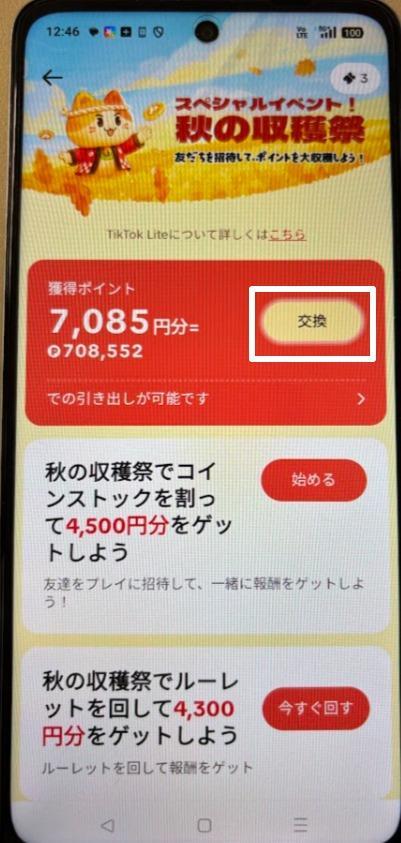
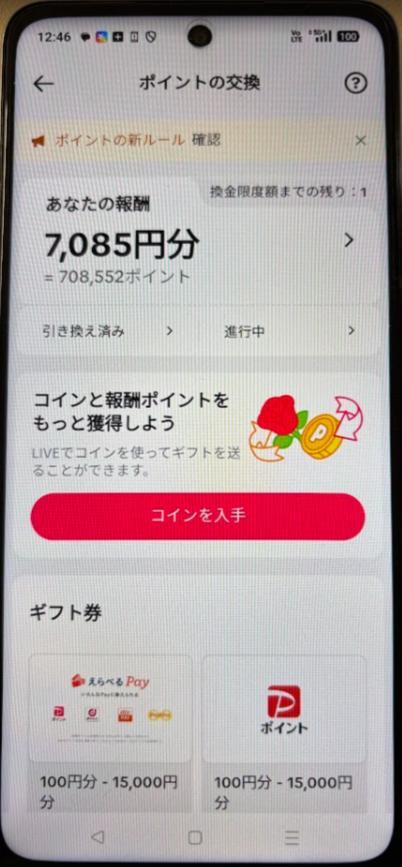
ここでは、7,085円分をPayPayポイントへ交換する例で解説します。
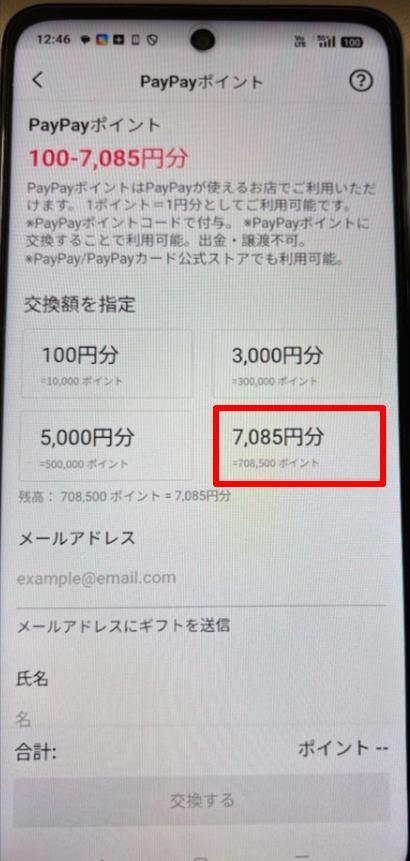
交換できる金額は、基本的に次の4種類です。
ギフト画面の「交換」をタップします。
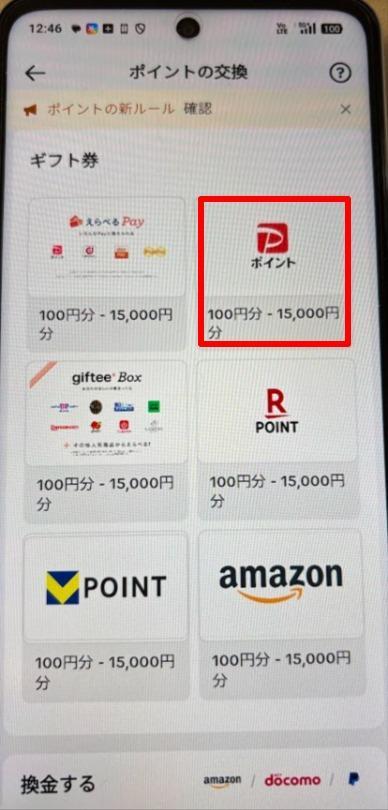
ギフト券の項目から「PayPayポイント」を選択します。
交換する金額を選択します。今回は7,085円を選択します。
ここではPayPayへの交換方法を例にしていますが、お好みの交換先を選んで構いません。
交換を確定する
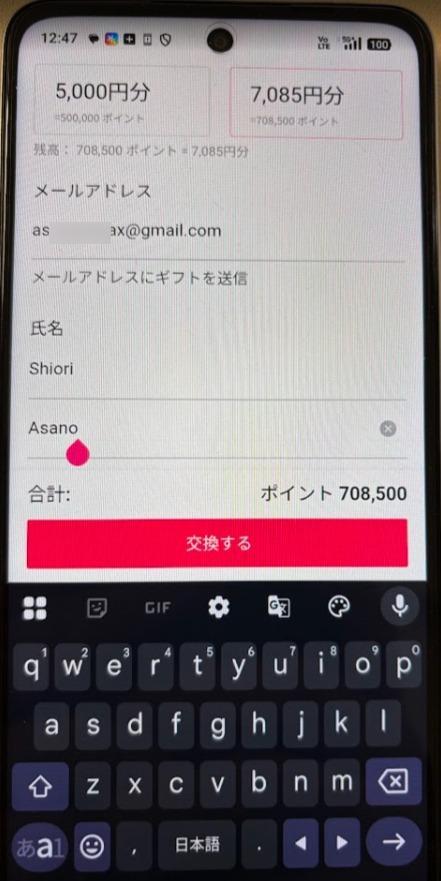
メールアドレスと氏名を入力し、ギフトコードも控えておきます。
画面を下へスクロールし、メールアドレスと氏名を入力します。
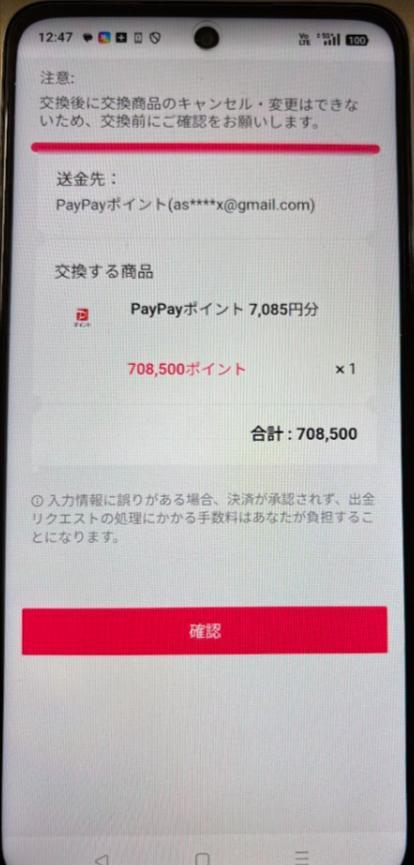
「交換する」をタップし、次の画面で内容を確認して「確認」をタップします。
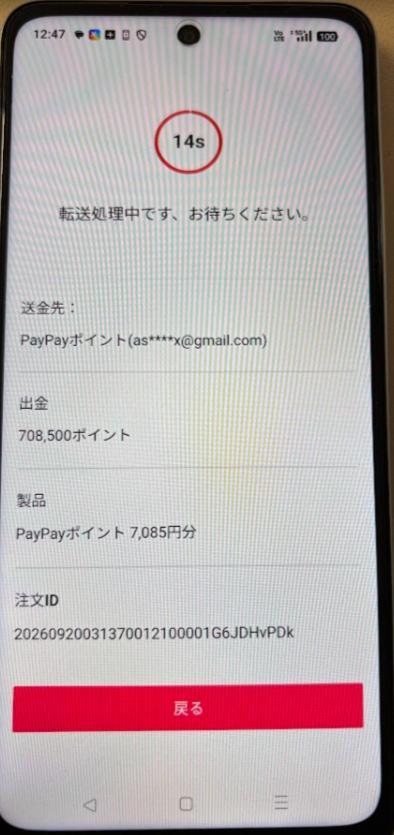
処理中の画面では「戻る」を押さず、そのまま待ちます。
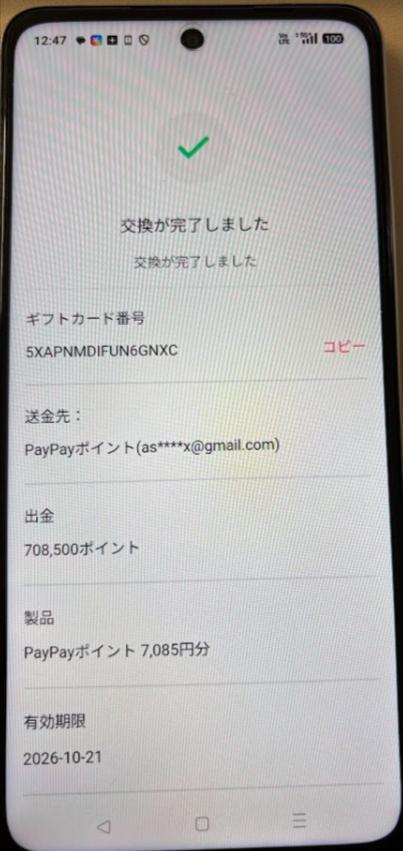
「交換が完了しました」と表示されたら、入力したメールアドレスを確認します。
氏名は日本語で入力できる場合と、英語のみの場合があります。画面の表示に従って入力してください。
入力したメールアドレスへ交換URLが届きます。過去に使用したアドレスを再利用できない場合は、ご自身で管理できる別のアドレスを使用してください。
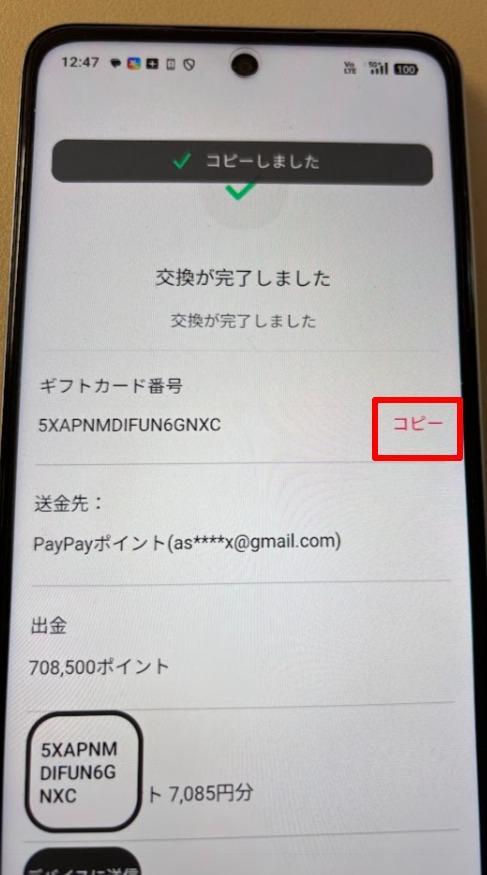
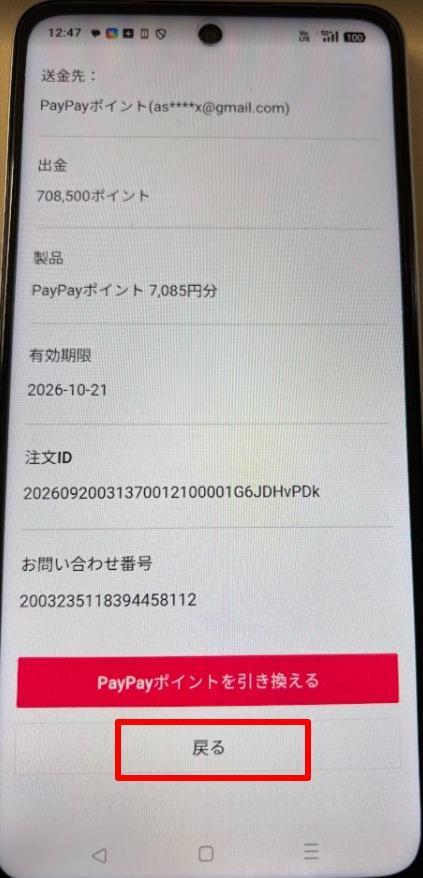
画面下部の「戻る」をタップします。タスクキルで閉じても問題ありません。
「PayPayポイントを引き換える」をタップして進む場合は、その端末に交換先となるPayPayアプリとアカウントが入っている必要があります。
PayPayポイントへチャージ
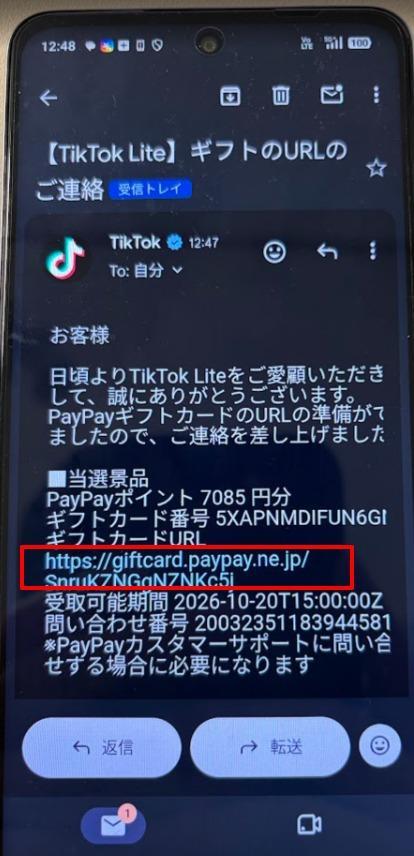
メールで届いたURLを、PayPayアプリが入っている端末で開きます。
受信したメールを開き、本文内の交換URLを確認します。
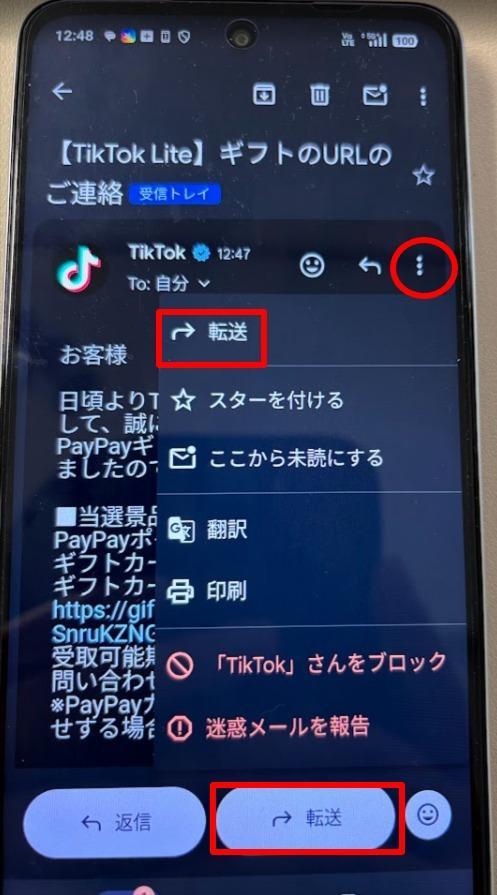
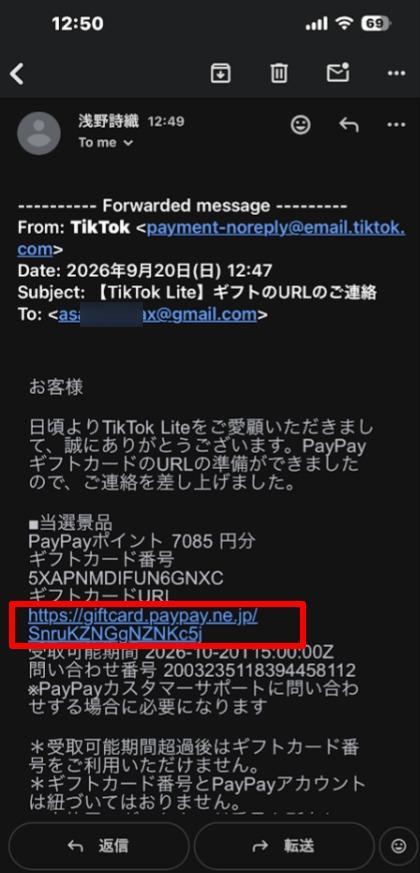
メールを、ご自身のPayPayアプリまたはTKL用PayPayアカウントが入っている端末へ転送します。
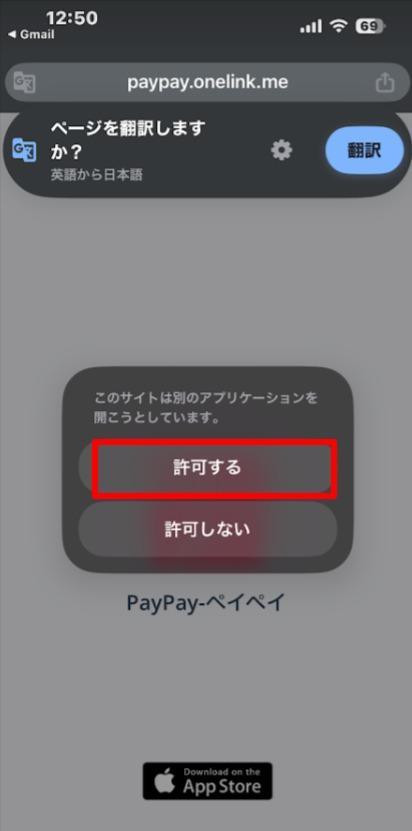
PayPayアプリが入っている端末でURLをタップします。
許可を求める画面では「許可する」を選択します。
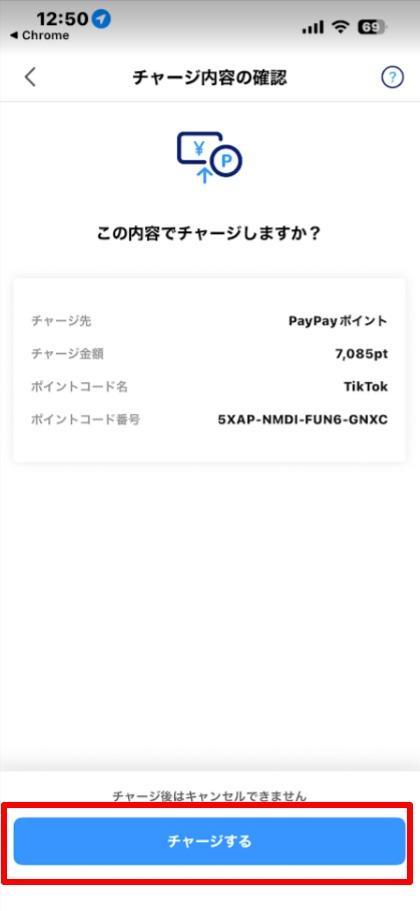
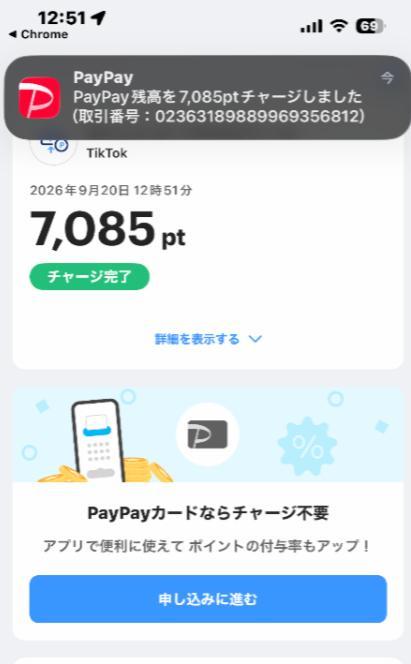
PayPayアプリで内容を確認し、「チャージする」をタップします。
報酬を受け取った後の流れ
端末をリセットし、再び子端末として仕込みます。
報酬を受け取ったら、端末をリセットして再度子端末として仕込んでいきます。
リセット前にTKL側で行う作業と、端末側のファクトリーリセット方法は、運用編④で解説します。
運用編③はここまでです
次は、電話番号のリンク解除と端末のファクトリーリセット方法を運用編④で確認します。
ご確認ください:アプリの画面、交換先、交換金額、キャンペーン、報酬額や利用条件は変更される場合があります。実際の操作時は、アプリ内の最新表示と各提供元の利用規約を優先してください。